功能介绍 / 事项、记录与统计
怎样给一个任务的不同阶段分别计时?
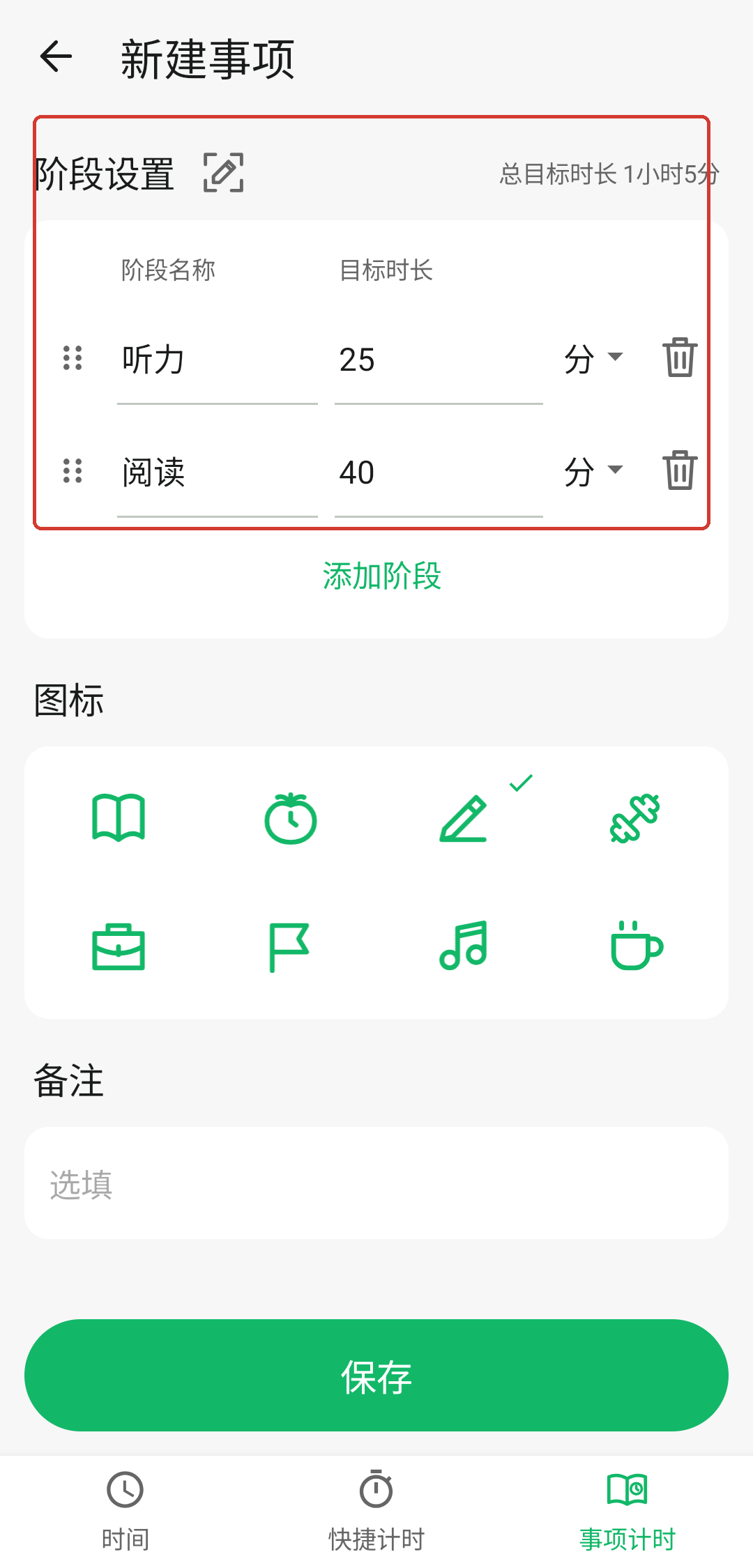
在 新秒 App 的「事项计时」新建「分阶段计时」。给每个环节填名称和目标时长。在「计时设置」选择手动切换可保留超时用时,自动切换会在每段到点后推进。
1. 安排阶段与目标
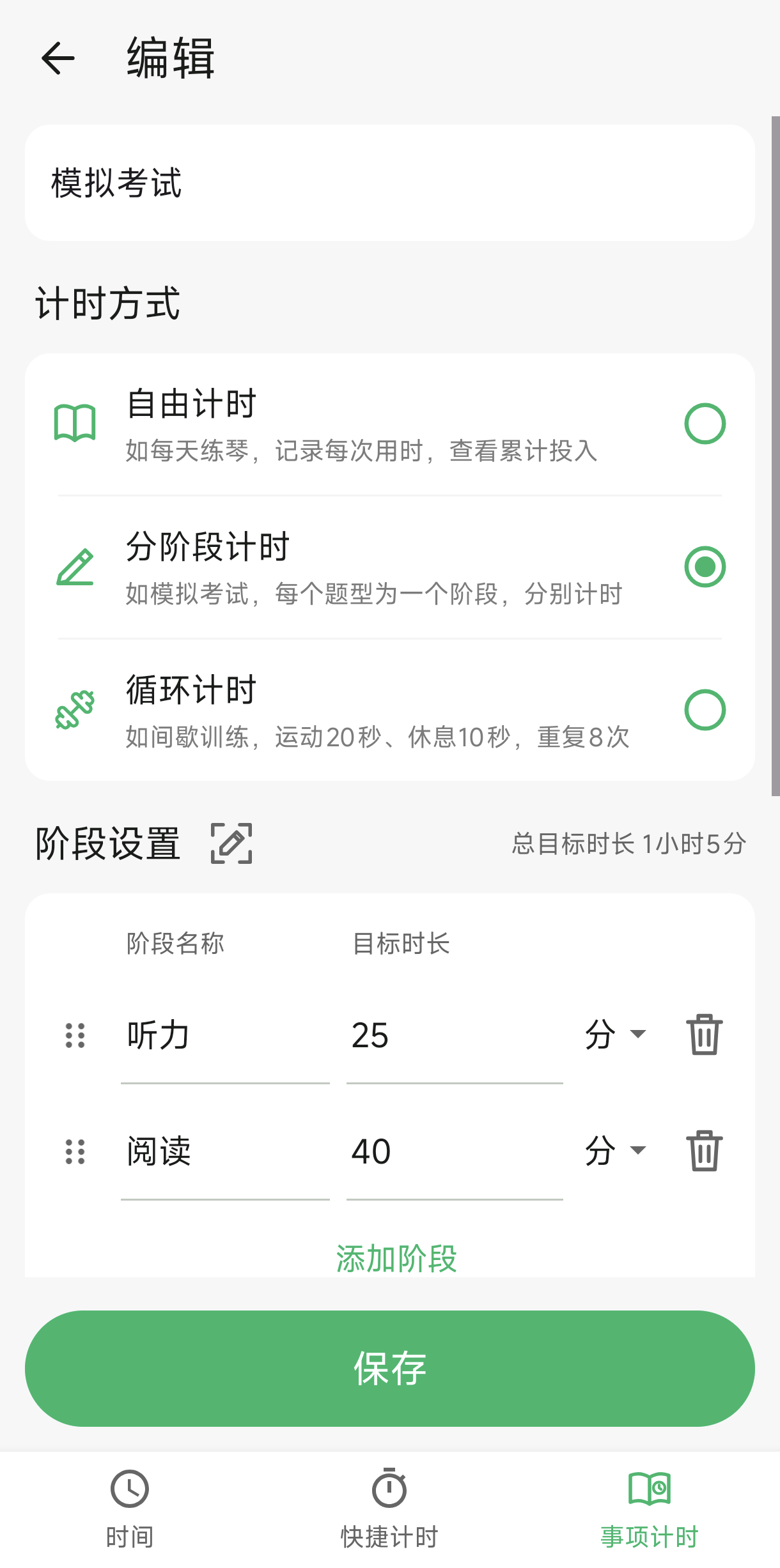
- 1.1新建「分阶段计时」,填「事项名称」。在「阶段设置」逐项填「阶段名称」和「目标时长」。需要更多环节时点「添加阶段」,用拖动柄调整顺序。
- 1.2点阶段区右上角的展开图标,可在全屏精确编辑时间。按输入单位检查数字,点「完成」回到编辑页,再点「保存」。
- 1.3在这个事项的「计时设置」中找到「切换到下一个阶段」,选择「手动」或「自动」。彩排想留出超时空间时选手动。
2. 按阶段运行,并保留实际用时
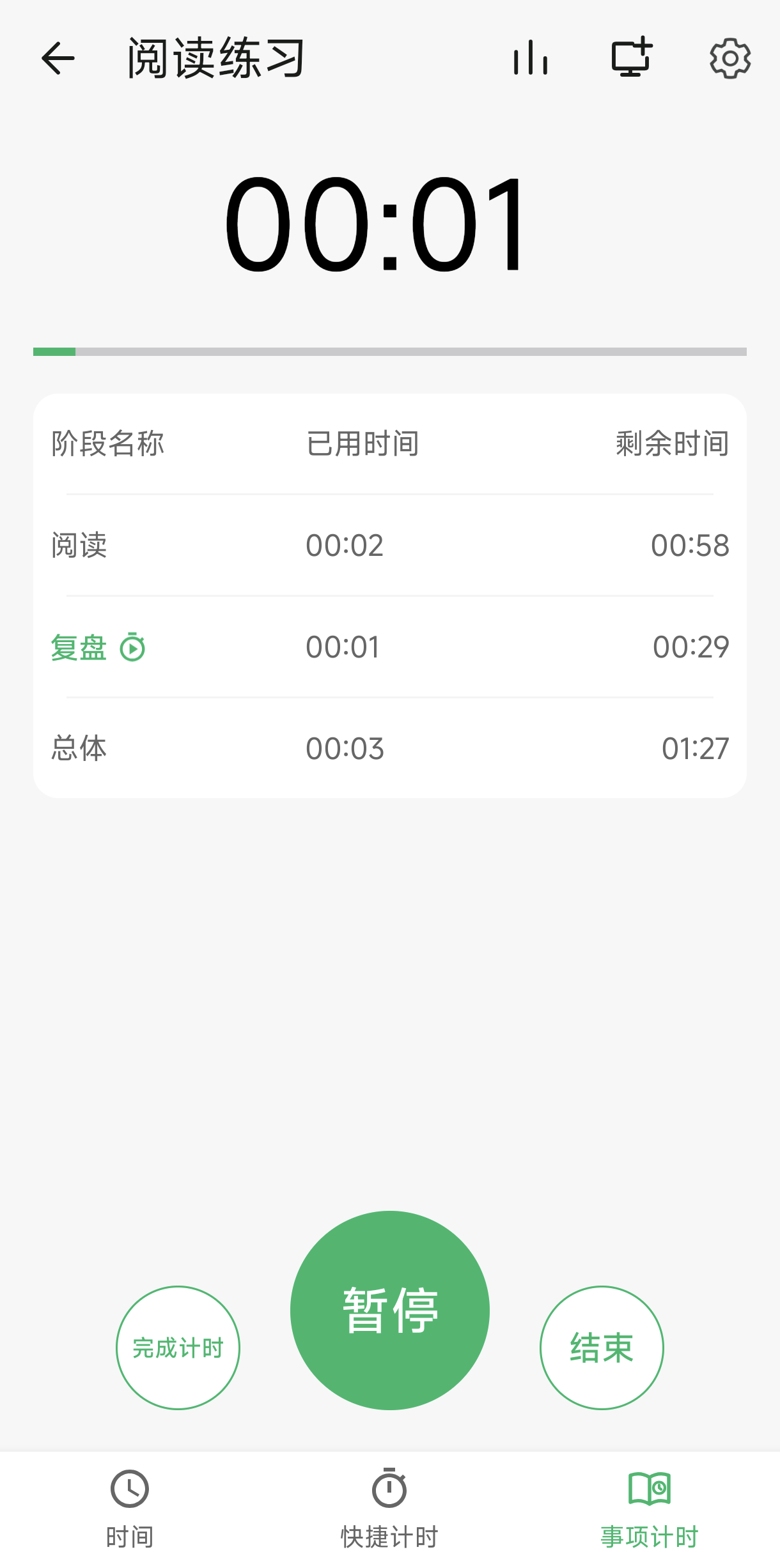
- 2.1点「开始」。手动模式即使到达目标也会继续计当前阶段,并显示超时。完成该段时点「下一阶段」,最后一段用「完成计时」收尾。
- 2.2自动模式会按各段目标推进。中途需要离开时可暂停再继续。选择「结束」提前收尾,可在结果中看出哪些阶段尚未完成。
- 2.3手动模式下,点列表另一阶段可切换当前计时环节。要将正在计的这一段标为完成,使用「下一阶段」。
3. 回看实际和目标
例如「开场」「正文」「问答」的目标依次为 1、3、1 分钟。手动结束各段后,若实际是 50 秒、3 分 20 秒、55 秒,合计 5 分 5 秒。正文超时 20 秒,另外两段提前完成。之后用同一组目标再计一次,可在专业版阶段用时趋势比较同一阶段。