功能介紹 / 系統偵錯與授權
Android 怎麼開啟開發人員選項並快速找到指定開關?
啟用系統的開發人員選項後,可用 開發助手 App 10.3.0 從首頁直接開啟整頁,也可透過「快速定位」找到指定項目,再手動切換。
1. 初次啟用開發人員選項
在 Android 設定的「關於手機」或「軟體資訊」找到版本號,連點七次,依提示驗證螢幕鎖定。廠商可能將入口放在系統或 OS 版本欄位。看到開發人員模式提示後,可在設定中搜尋「開發人員選項」。
2. 找到想調整的項目
- 2.1首頁「偵錯相關」的「開發者選項」會開啟系統整頁。「系統設置」及「語言設置」分別開啟對應頁面。
- 2.2在 App 設定的開發人員選項操作方式選「快速定位」。回首頁點選工具,在系統畫面確認狀態後再調整。
- 2.3「USB偵錯」對應 USB 偵錯,「嚴格模式」對應其視覺提示,「不鎖定螢幕」對應充電時保持亮屏。不同裝置的名稱與位置可能不同。
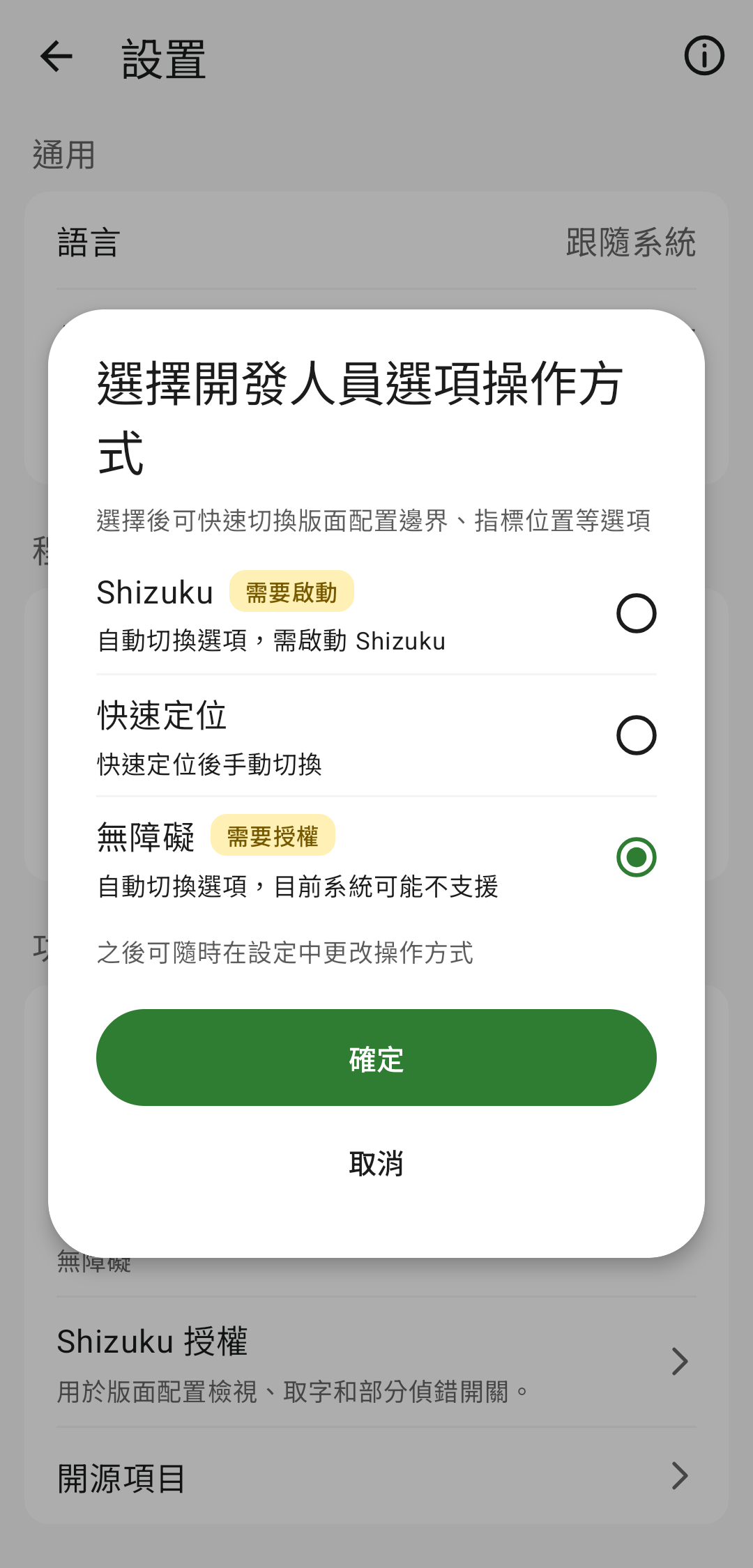
3. 核對開關目前的狀態
例如點「不鎖定螢幕」後,確認顯示的是充電時保持亮屏的開關,再檢查開關值。若只開到開發人員選項頂端,可在系統頁手動尋找。快速定位可在未授予無障礙或 Shizuku 授權時使用。