功能介绍 / 快捷计时与提醒
切到其他 App 后怎样继续看秒表或倒计时?
在 新秒 App 的「快捷计时」点「悬浮窗显示」,并授权悬浮窗,就能在其他应用上看计时。想把屏幕留给当前应用,可开启「通知栏显示」,下拉再看计时。
1. 把计时放到其他应用上
- 1.1在「快捷计时」点「悬浮窗显示」。首次使用时,按提示允许新秒在其他应用上层显示。
- 1.2切到另一个应用,拖动数字到合适的位置。轻点悬浮窗打开菜单,可开始或继续、暂停、分段、重置或关闭窗口,操作随当前计时状态变化。可通过计时通知返回快捷计时页。
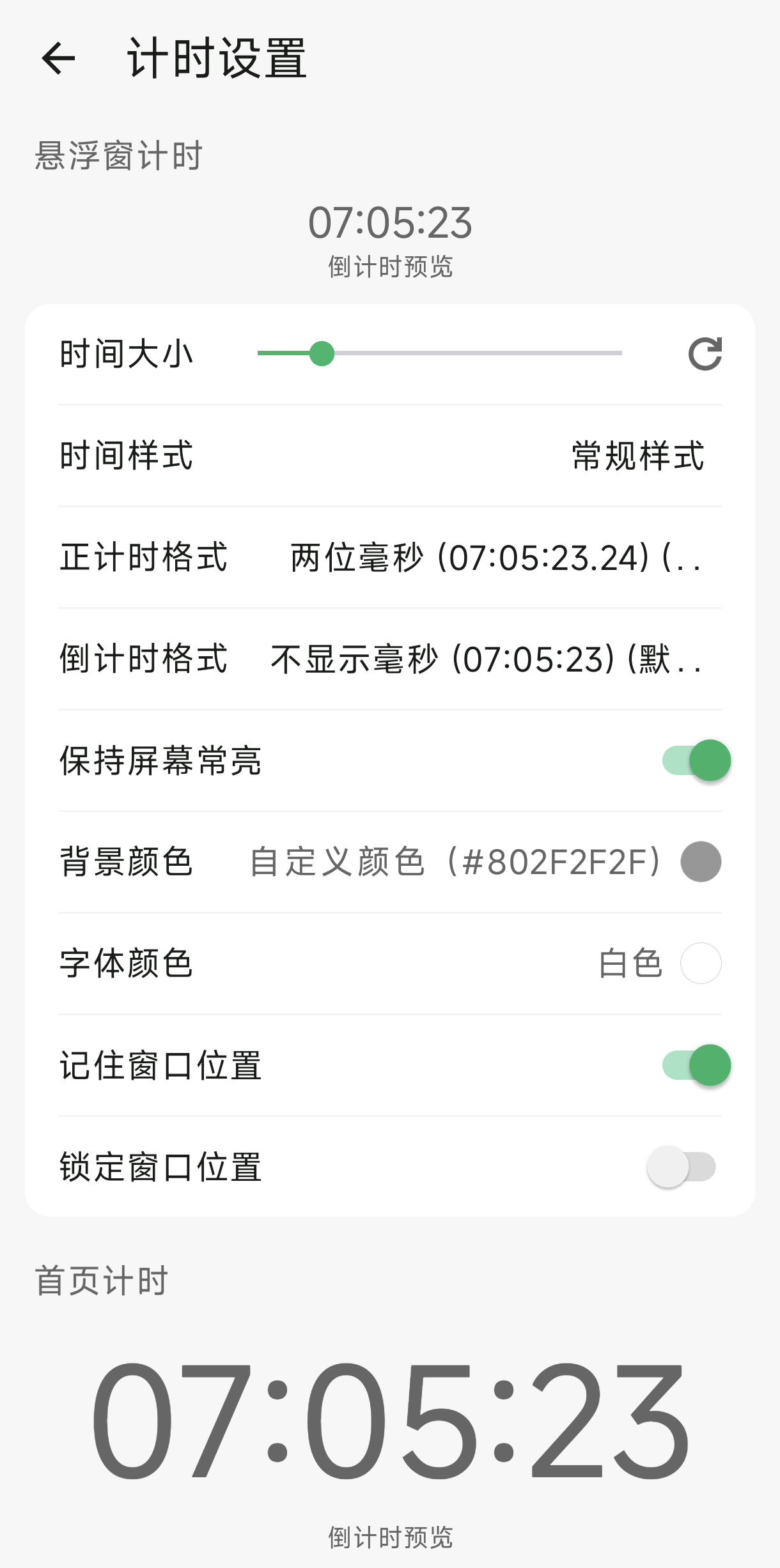
- 1.3要固定位置或调大数字,从悬浮窗设置进入「悬浮窗计时」,调整样式或锁定位置。
2. 从通知栏检查进度
- 2.1在「计时设置」开启「通知栏显示」,并在 Android 允许新秒发送计时通知。
- 2.2开始一段计时,再切到别的应用。下拉并展开计时通知,可看进度,按通知里的操作暂停或继续。计时进行中可使用分段,点通知主体回到计时页。若要在锁屏查看,要同时允许系统在锁屏显示该通知内容。
3. 区分关闭窗口和结束计时
例如开始 2 分钟倒计时,在浮窗里暂停 5 秒,再继续。点关闭按钮后,悬浮窗会消失,倒计时仍可继续。结束本次快捷计时用「重置」。事项计时的浮窗可暂停和继续。分阶段计时可点下一阶段,循环计时可跳过当前阶段进入下一段。参见后台刷新排查。