功能介紹 / 介面檢查與設計
怎麼查看 Android 目前的 Activity 與頁面跳轉紀錄?
在 開發助手 App 開啟「記錄Activity」並開始監聽,然後進入目標應用程式。返回後可查看觀察到的 Activity,亦可使用浮動視窗即時顯示。
1. 選擇記錄方式
從首頁「程式相關」開啟「記錄Activity」。無障礙方式監聽視窗事件,Shizuku 方式輪詢前景工作。要檢查短暫出現的頁面可優先用事件方式,再確認有無所需紀錄。開啟浮動視窗時,依系統提示另行授權。
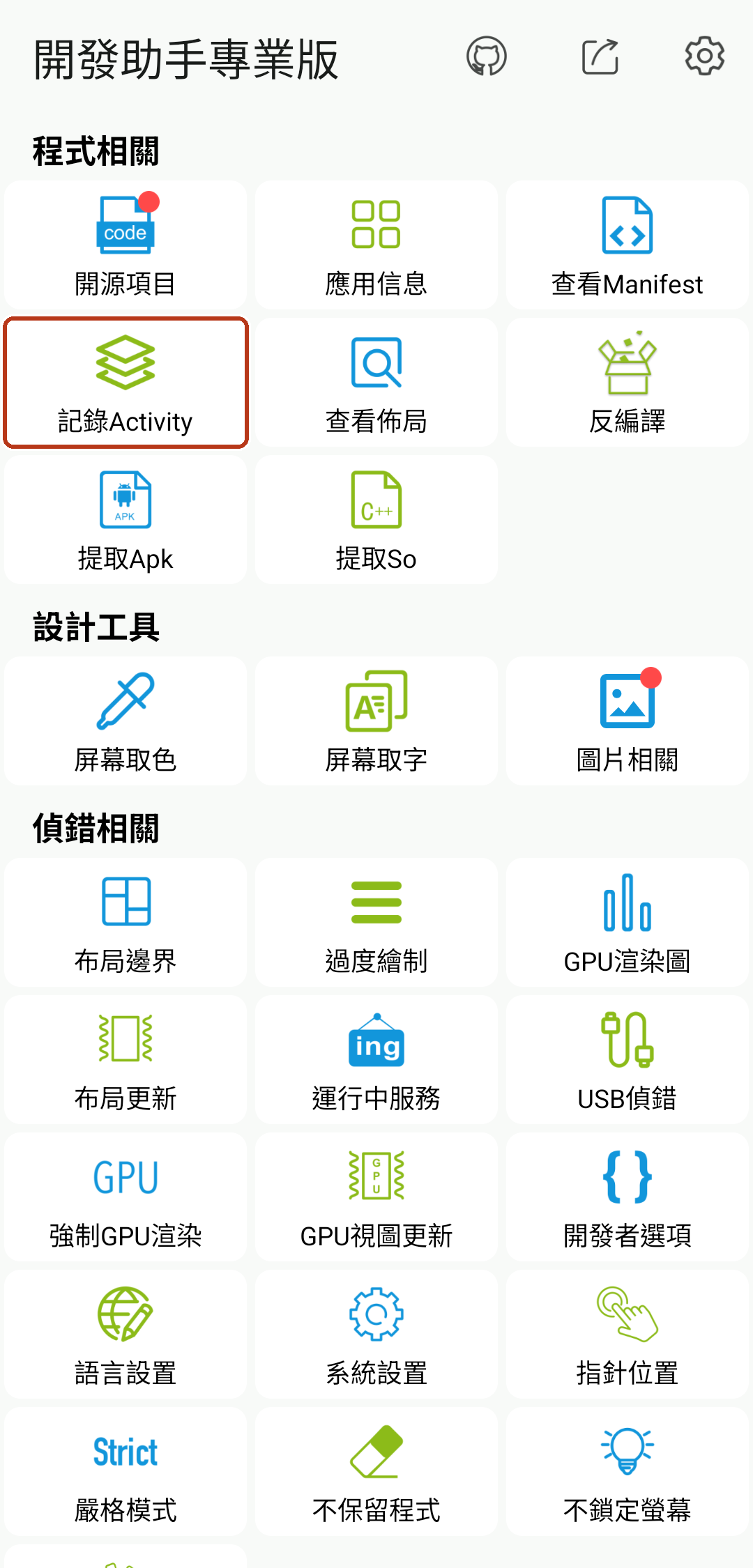
2. 重現一次畫面切換
- 2.1開始記錄。切到自己的示範程式,開啟以獨立 Activity 實作的詳細頁,再返回。
- 2.2回到「記錄Activity」,按群組與時間找出這次切換。點選紀錄可複製資訊。浮動視窗可選擇顯示應用程式名稱、圖示、時間與可取得的視窗標題。
- 2.3保留所需資料後停止監聽。有需要時從選單清除紀錄。
自有示範套件 com.example.productcapture.demo 開啟功能詳細頁後,實機浮動視窗從 MainActivity 變成 DetailActivity。
3. 分辨同一套件中的兩個頁面
例如 MainActivity → DetailActivity → MainActivity,三筆可屬於同一個套件。回報時將套件名稱與類名放在一起。同一 Activity 若只更換 Fragment 或 Compose 目的地,類名可能保持不變。