使用情境 / 效能與裝置疑難排解
Android 清單捲動不順,怎麼留下能重現的畫面?
選一段能重複捲到的位置,例如從第一列滑到第三張圖片。先用 開發助手 App 查看螢幕目前的更新率,再把影格耗時長條與過度繪製的顏色分別記下,讓兩張截圖對應到同一列。
1. 固定測試條件
記下應用程式版本、畫面、第一列文字及圖片是否已載入。先關閉偵錯畫面,重現一次原有停頓。螢幕資訊若顯示 120 Hz,每次更新約 8.3 毫秒。60 Hz 約 16.7 毫秒。可變更新率裝置在測試期間可能換檔。
2. 將同一段捲動分兩次拍下
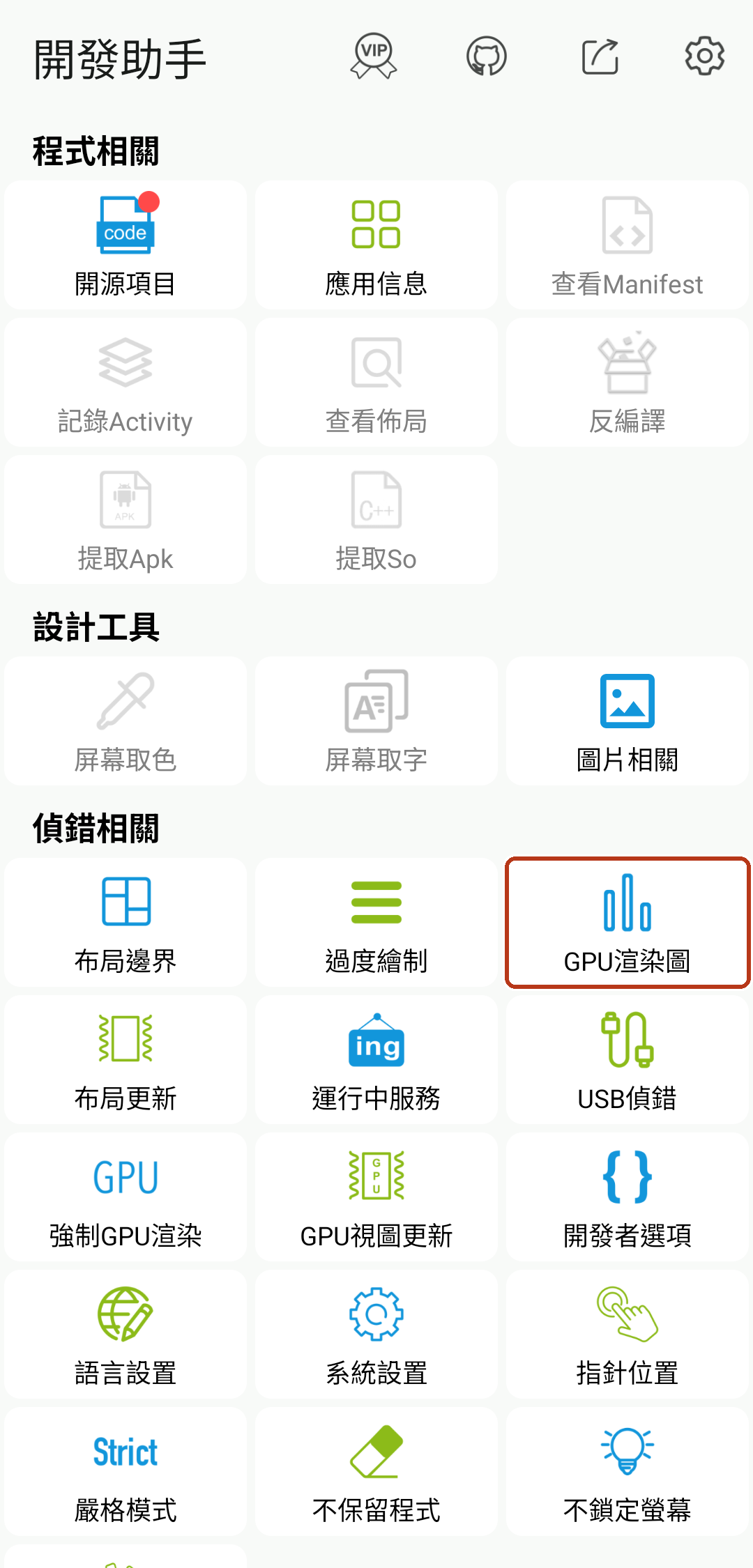
- 2.1到「偵錯相關」開啟 GPU 渲染圖,選擇在螢幕上顯示長條圖。回到清單重做同一個手勢,記下高柱出現時剛進入畫面的那一列。
- 2.2關掉長條圖,改開 GPU 過度繪製的色彩顯示。回到同一起點再滑一次,截下同一列的色塊及涵蓋範圍。
- 2.3將兩項設定還原,確認下一次捲動時輔助圖層已消失。
3. 在問題回報中記下觀察
可填寫:「起始列:。滑到哪一列:。更新率:。三次測試中出現停頓: 次。耗時長條:。過度繪製的顏色和位置:。」高柱可定位耗時的影格,色塊可定位重複繪製區域。開發人員可據此擷取效能記錄,確認實際原因。