功能介紹 / 快捷計時與提醒
怎麼找回並分享某次計時的分段成績?
完成快捷計時後,在 新秒 App 的「快捷計時」開啟「計時歷史」。有分段資料時,可直接在該筆記錄下方查看,修改備註後再從該筆的選單點「分享」。
1. 找到原本的時間和備註
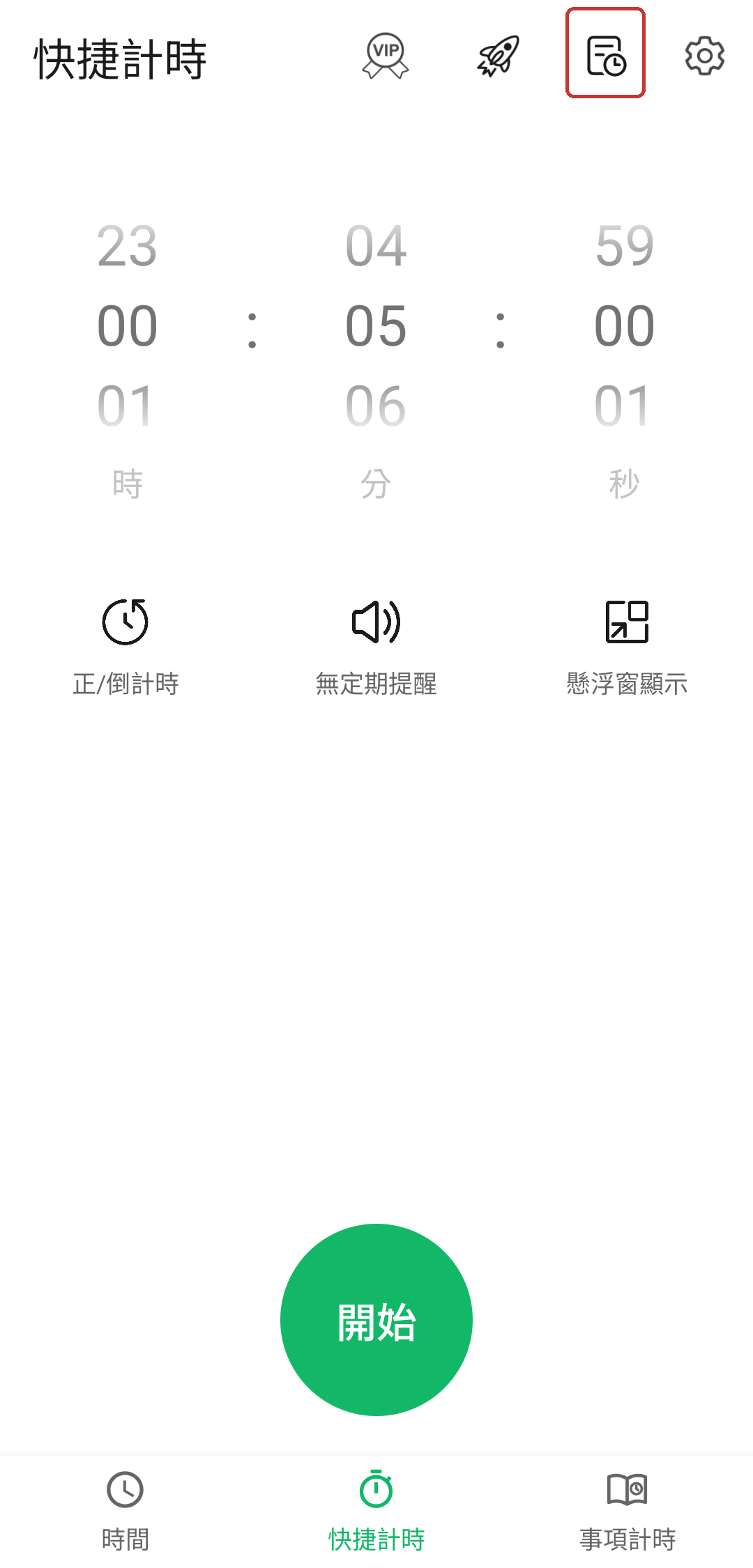
- 1.1點快捷計時畫面頂端的歷史入口,依開始日期找到那筆記錄。若有分段,各段會列在同一筆記錄下方。
- 1.2點整筆記錄的備註欄修改本次說明,點其中一段的「備註」則只會修改該段。
- 1.3要刪除單筆,從該筆的更多選單點「刪除」。頁面選單中的「全部刪除」會清除歷史,目前計時及其分段會保留。
2. 產生分享圖片
- 2.1在要分享的記錄打開更多選單,點「分享」。Android 的分享介面會列出可傳送或儲存圖片的應用程式。
- 2.2要分享某個事項的結果,從「事項計時」進入「記錄」,找到該事項的那一筆,再點詳情頂端的分享按鈕。
3. 傳送前核對成績
假設兩段分別是 12 秒和 15 秒,並在第 27 秒結束。圖片上的總用時應為 27 秒,第二段的本段用時仍應是 15 秒。有寫備註時,也可以檢查標題和分段文字。提前結束的倒數計時要特別核對實際經過時間,歷史清單顯示的原始倒數設定可能比實際用時長。參閱分段計時與備註。