功能介绍 / 时钟显示与校时
Android 怎么在其他 App 上悬浮显示秒和毫秒?
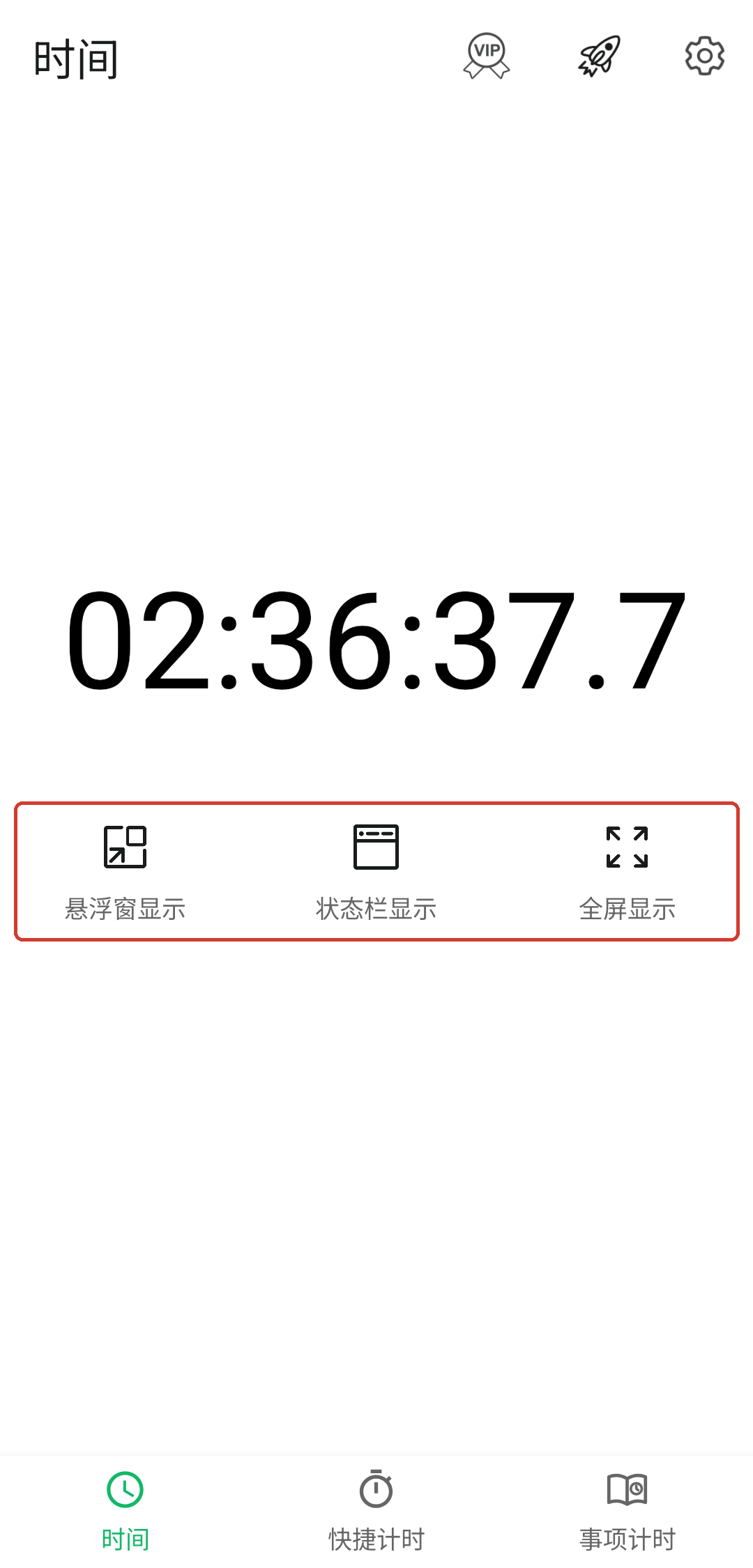
在 新秒 App 的时钟首页点「悬浮窗显示」,允许在其他应用上层显示,再到「悬浮窗时间」选两位毫秒。这样切到 Chrome 等应用后,仍能看到类似 07:05:23.24 的时间。
1. 打开悬浮时钟
- 1.1点首页的「悬浮窗显示」。初次使用时,根据提示打开系统设置,允许新秒在其他应用上层显示,再返回。
- 1.2切到要使用的应用,拖动悬浮钟到不遮按钮的位置。悬浮窗菜单中可打开设置、编辑备注或关闭,首页「悬浮窗显示」也可再次点按关闭。
2. 调整位置、样式与到点提示
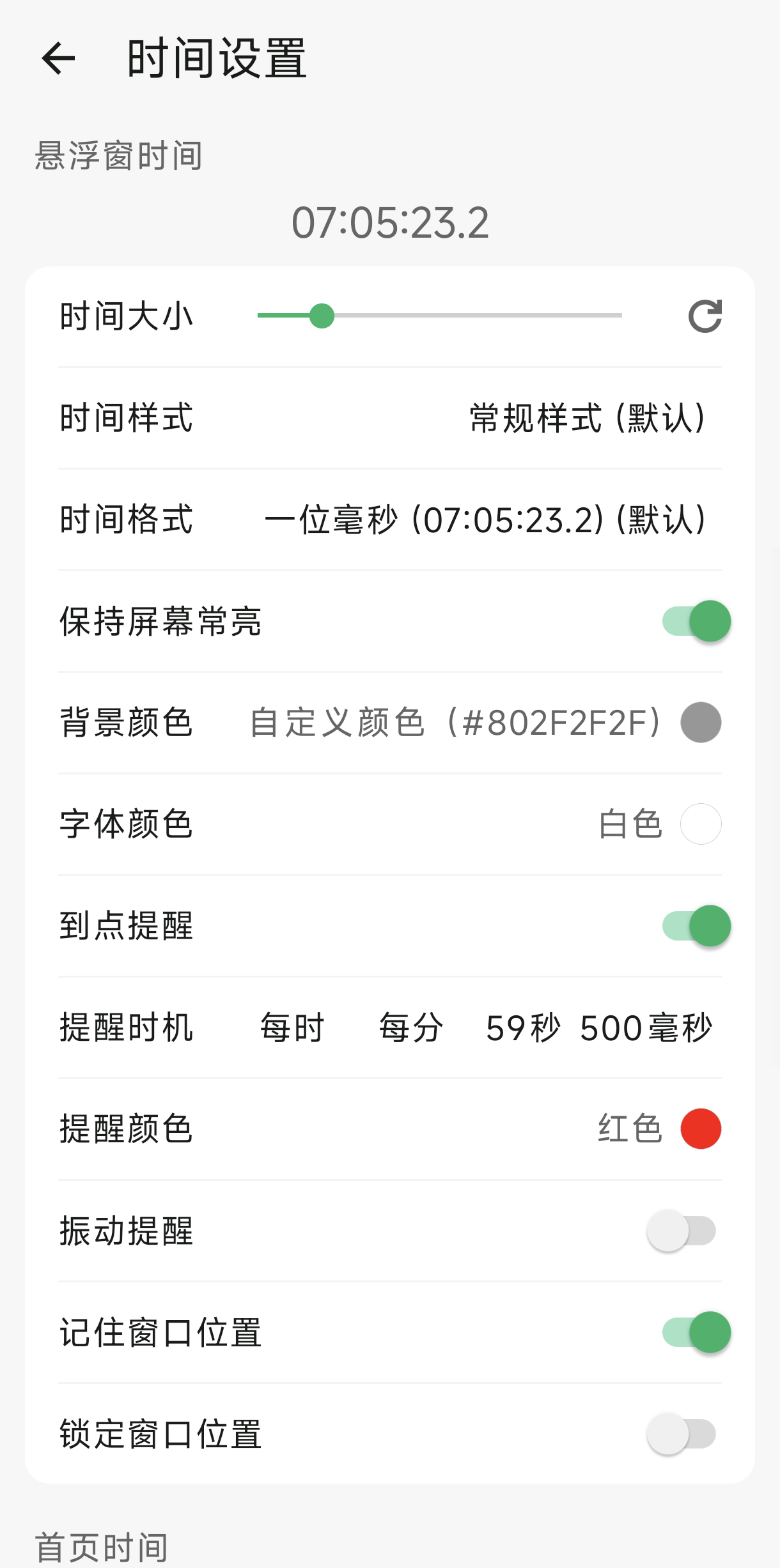
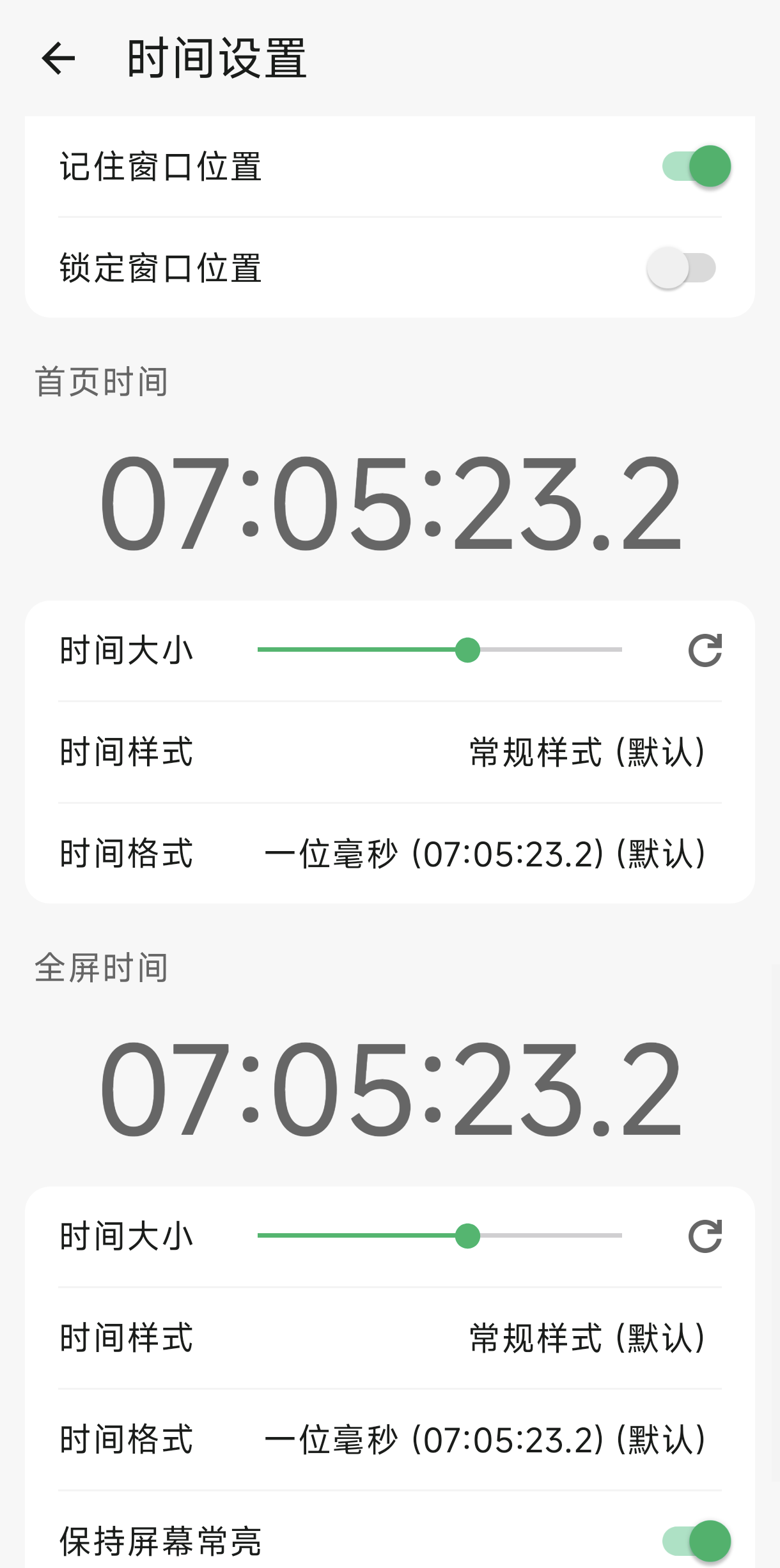
- 2.1长按首页的「悬浮窗显示」,进入「时间设置」的「悬浮窗时间」。按需要调整「时间大小」「时间样式」「时间格式」,并设置背景颜色、文字颜色和「保持屏幕常亮」。
- 2.2打开「记住窗口位置」可以在下次打开时沿用位置。「锁定窗口位置」会阻止拖动,想移动时先解锁。
- 2.3需要辨认这只钟的用途时,在悬浮窗菜单设「悬浮窗备注」,例如写「开场」。要在指定时刻提示,在设置中打开「提醒」,填写「提醒时机」,选择「提醒颜色」并按需打开「振动提醒」。
3. 在另一个应用上核对
打开 Chrome,检查时钟有没有遮住地址栏和页面按钮。格式从 07:05:23 换成 07:05:23.24 后,秒后多出两位小数。可将提醒设在即将到来的整分钟,观察数字是否变成所选颜色。小数位是显示格式,网络校准另有时间差和往返时延可查。参见网络时间校准。