功能介紹 / 時鐘顯示與校時
Android 怎麼在其他 App 上懸浮顯示秒和毫秒?
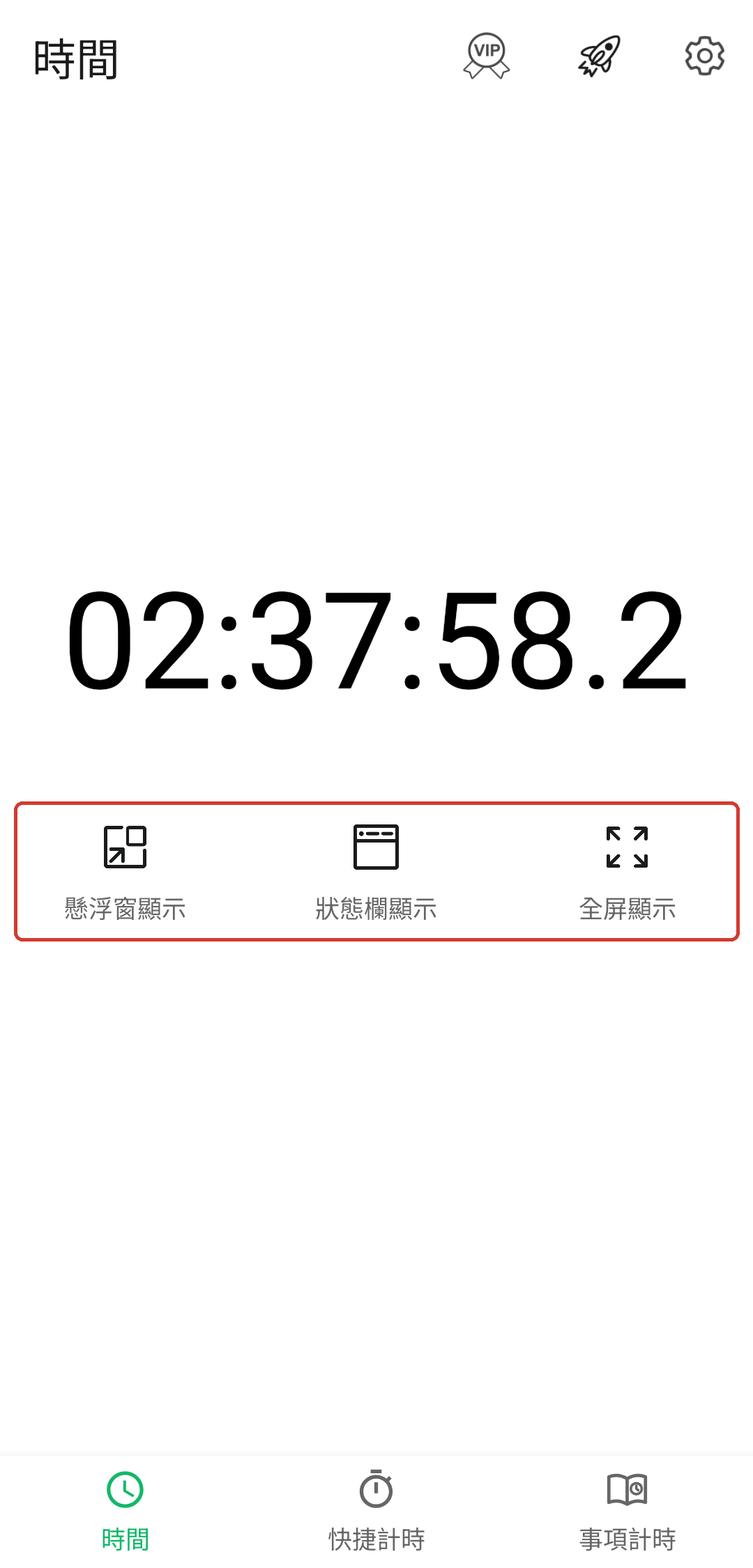
在 新秒 App 的時鐘首頁點「懸浮窗顯示」,允許在其他應用程式上層顯示,再到「懸浮窗時間」選兩位毫秒。切換到 Chrome 等應用程式後,仍能看到像 07:05:23.24 這樣的時間。
1. 開啟懸浮時鐘
- 1.1點首頁的「懸浮窗顯示」。第一次使用時,依照提示到 Android 設定允許新秒顯示在其他應用程式上層,再返回。
- 1.2切到要用的應用程式,拖曳時鐘到不會擋住按鈕的地方。懸浮窗選單可進入設定、編輯備註或關閉,在首頁再點一次「懸浮窗顯示」也可以關閉。
2. 調整位置、樣式與到點提醒
- 2.1長按首頁的「懸浮窗顯示」,進入「時間設置」的「懸浮窗時間」。調整「時間大小」「時間樣式」「時間格式」及文字和背景顏色,需要時可開啟「保持屏幕常亮」。
- 2.2開啟「記住窗口位置」,下次開啟時鐘會沿用位置。開啟「鎖定窗口位置」會停用拖曳,要移動時先解除鎖定。
- 2.3在浮窗選單設定「懸浮窗備註」,例如寫「開場」。要在指定時刻收到提示,可以開啟「提醒」,設定「提醒時機」和「提醒顏色」,也可以開啟「振動提醒」。
3. 到另一個應用程式查看
開啟 Chrome,看看時鐘是否避開網址列和網頁按鈕。把 07:05:23 改為 07:05:23.24 後,秒數後方會多出兩位小數。也可以將提醒設在即將到來的整分鐘,確認數字是否換成指定顏色。小數位是顯示格式,網路校準的時間差與往返延遲可另外查看。參閱網路時間校準。