功能介绍 / 桌面入口、数据与通用设置
怎样把计时记录导入、导出为 CSV、JSON 或 XML?
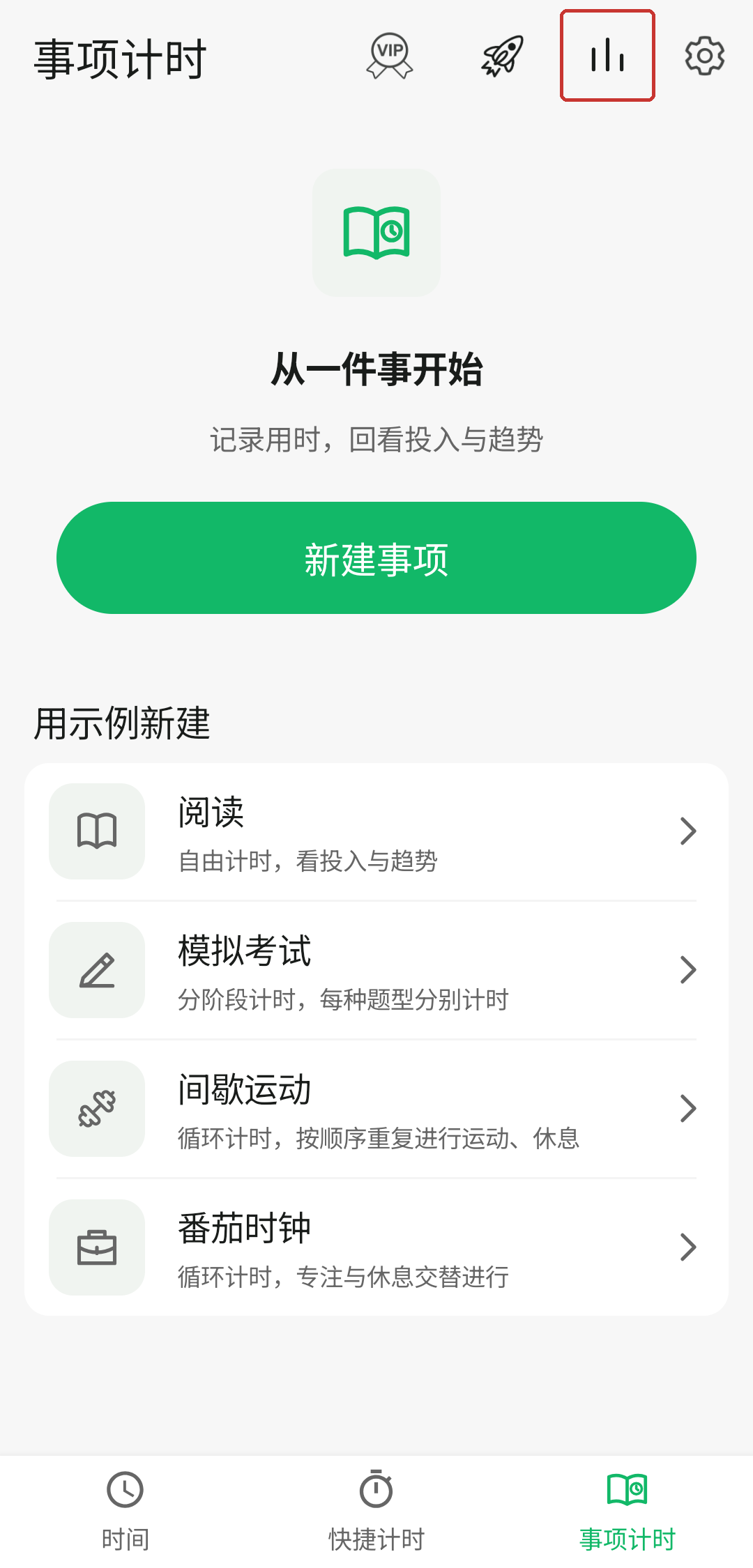
在 新秒 App 的「计时历史」或「事项计时」的「记录」菜单选择「数据导出」或「数据导入」。两处分别处理快捷计时与事项数据,功能都需要专业版。
1. 从对应记录页导出
- 1.1先结束正在进行的计时。尚未结束的计时不会导出。
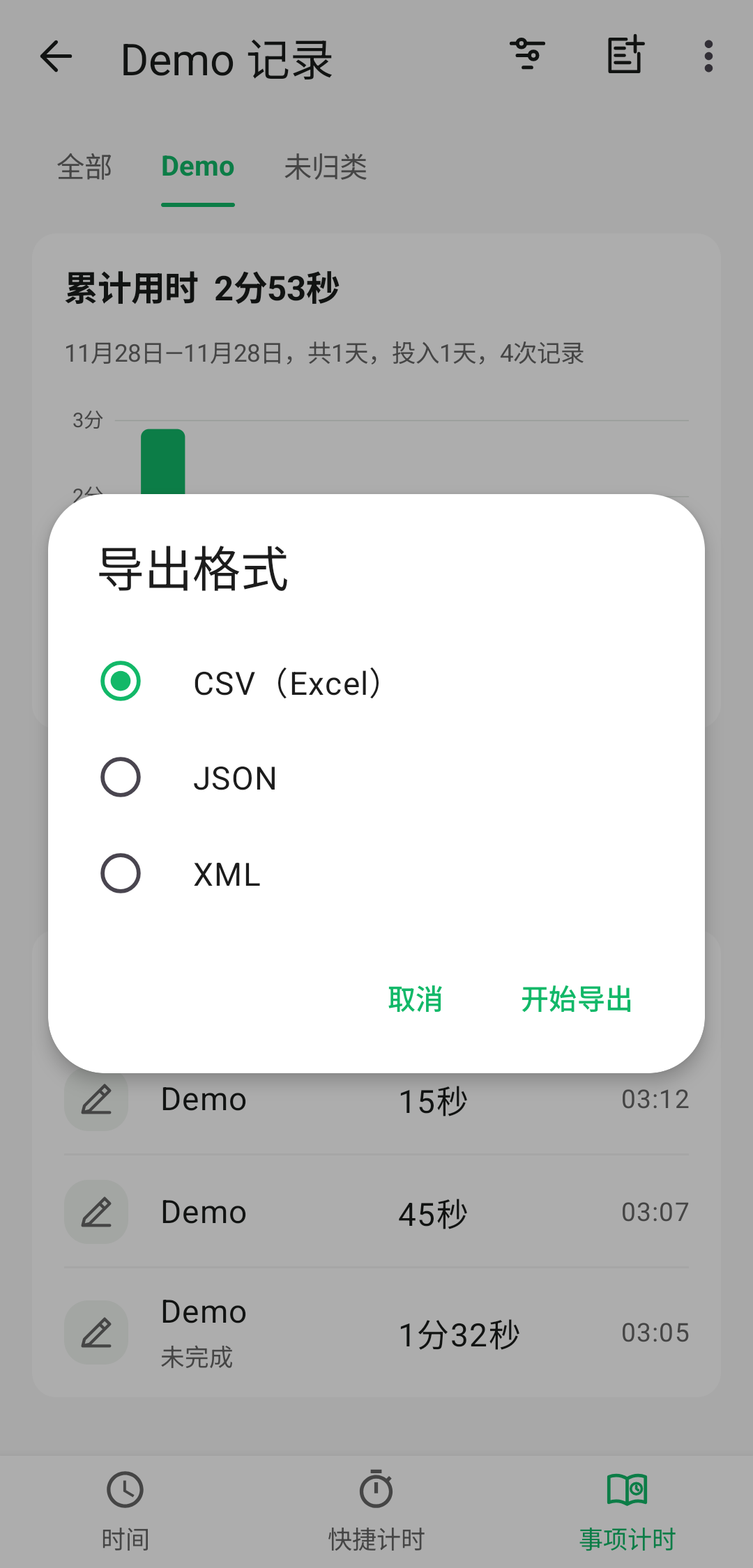
- 1.2进入对应历史页,从菜单打开「数据导出」,在「导出格式」选 CSV、JSON 或 XML,点「开始导出」。
- 1.3在系统文件选择器保存,记下路径。分析和核对记录可用 CSV。要迁移事项配置和每日用时分布,可保存 JSON 或 XML。
2. 导入并看新增条数
- 2.1回到同类记录页点「数据导入」,选文件并确认「开始导入」。现有数据会保留,相同记录会忽略。
- 2.2看导入结果的新增和忽略条数。把刚导出的同一文件再导回原库,内容没改时应新增 0 条。事项 CSV 只匹配已有事项,匹配不到会归为未分类,也不会保存原跨日分布。保留这些数据时用 JSON 或 XML。
3. 在表格软件核对一条样例
我们从真机导出 Demo 事项的四次计时。最近一次的记录汇总是 20.652 秒,同一记录编号下,阶段 A 为 12.346 秒,阶段 B 为 8.306 秒,两项相加恰好等于汇总值。要统计整个事项的用时,只累计各次汇总行。也可以回到事项计时统计核对。