功能介紹 / 桌面入口、資料與一般設定
怎麼把計時記錄匯入或匯出成 CSV、JSON 或 XML?
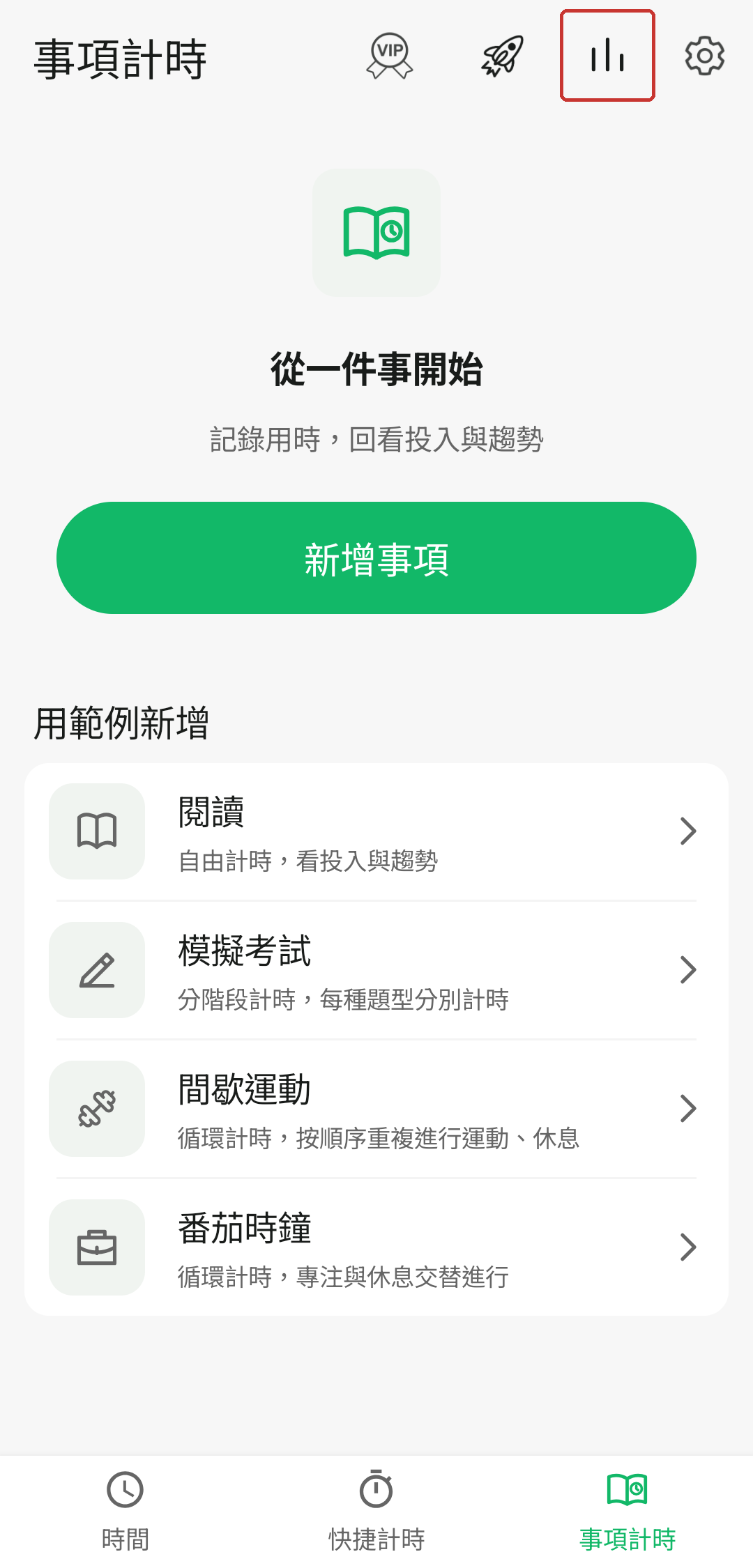
在 新秒 App 的「計時歷史」或「事項計時」的「記錄」選單選「資料匯出」或「資料匯入」。兩個入口分別處理快捷計時和事項資料,都需要專業版。
1. 從對應的記錄頁匯出
- 1.1先結束進行中的計時。尚未結束的計時不會匯出。
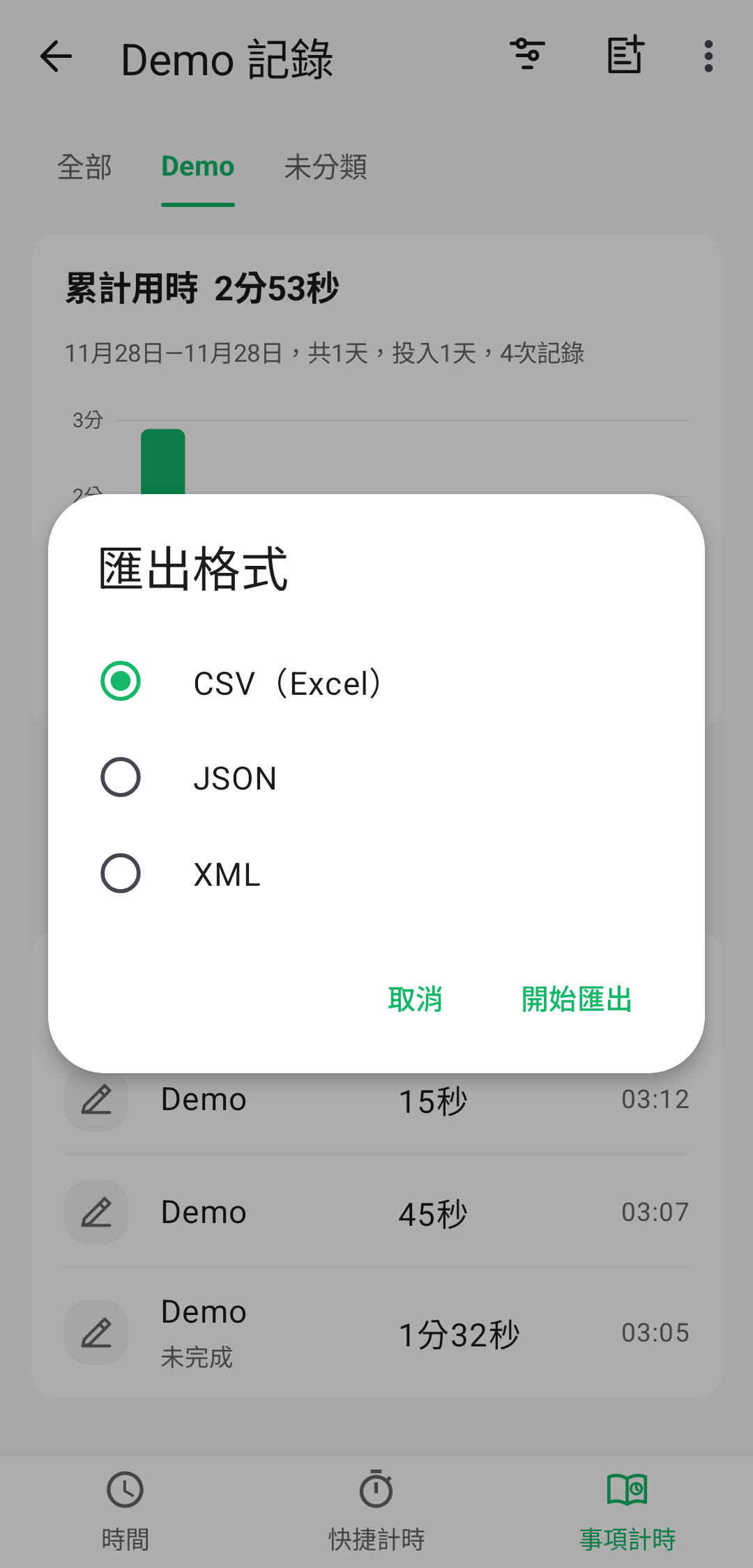
- 1.2到該類記錄頁,從選單開啟「資料匯出」,在「匯出格式」選 CSV、JSON 或 XML,再點「開始匯出」。
- 1.3在 Android 的檔案選擇器選儲存位置。想查表或整理資料可選 CSV。要保留事項設定和每日用時分布,選 JSON 或 XML。
2. 匯入時查看新增和重複筆數
- 2.1在對應的記錄頁選「資料匯入」,選取檔案並點「開始匯入」。手機已有的資料會保留,相同記錄會略過。
- 2.2若匯出後把同一份檔案匯回原資料庫,內容未變時應新增 0 筆。事項 CSV 只能配對已存在的事項,找不到就歸入未分類,也不會還原原有的跨日分布。需要這些資料時可用 JSON 或 XML。
3. 用試算表查看一筆匯出範例
我們從實機匯出 Demo 事項的四次計時。最近一次的記錄彙總為 20.652 秒。同一記錄編號下,階段 A 為 12.346 秒,階段 B 為 8.306 秒,兩者相加正好等於彙總值。要計算整個事項的用時,只加總各次彙總列。也可回到事項計時統計核對。