功能介绍 / 桌面入口、数据与通用设置
长按桌面图标或下拉快捷面板,怎样最快开始计时?
长按 新秒 App 的桌面图标,可以使用固定或最近使用的快捷方式。想从任意应用下拉操作,就把「新秒计时」加进 Android 快捷面板。
1. 把常用操作固定到图标菜单
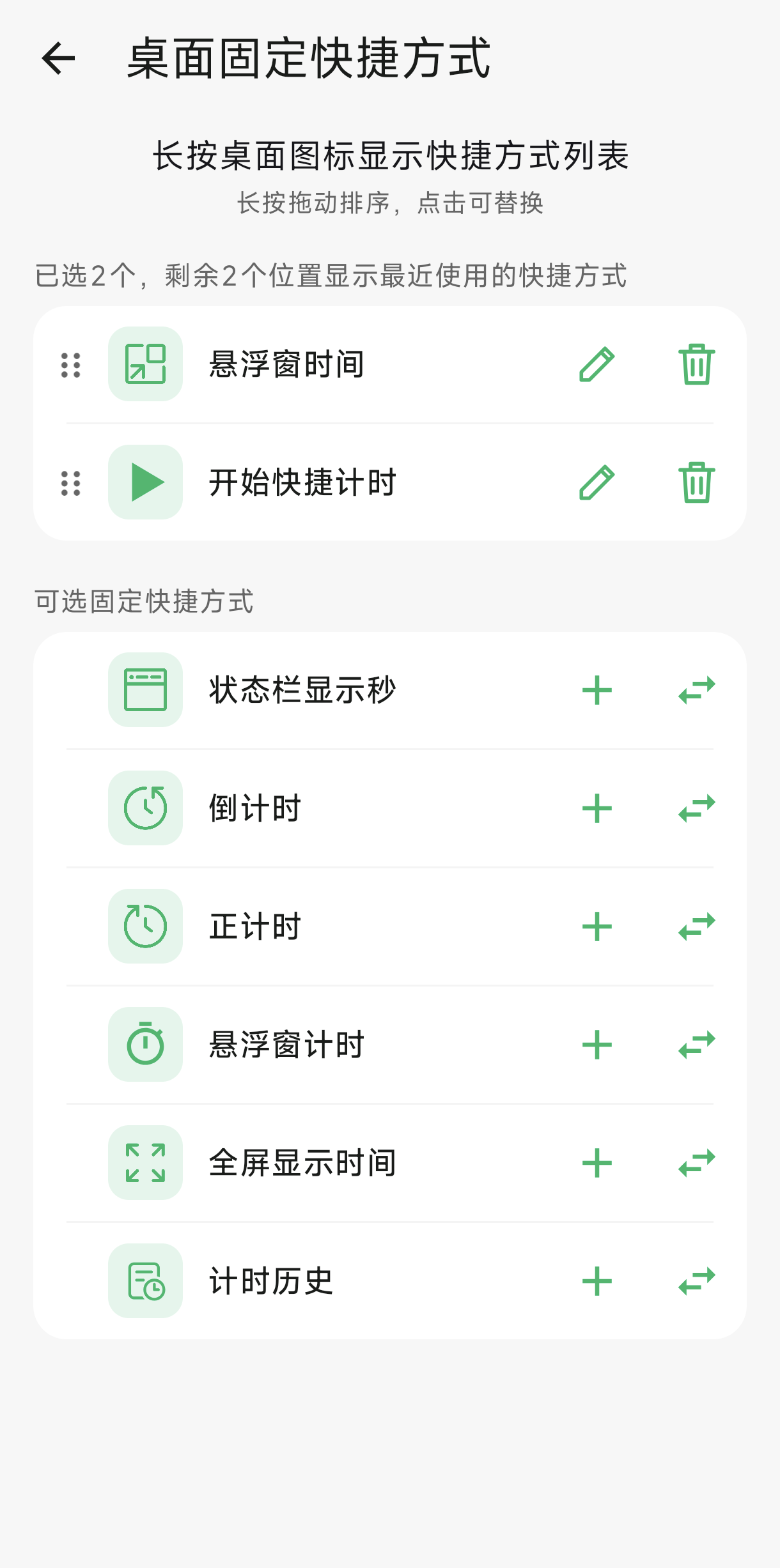
- 1.1在新秒设置打开「桌面固定快捷方式」。可选倒计时、正计时、开始快捷计时、计时历史等。
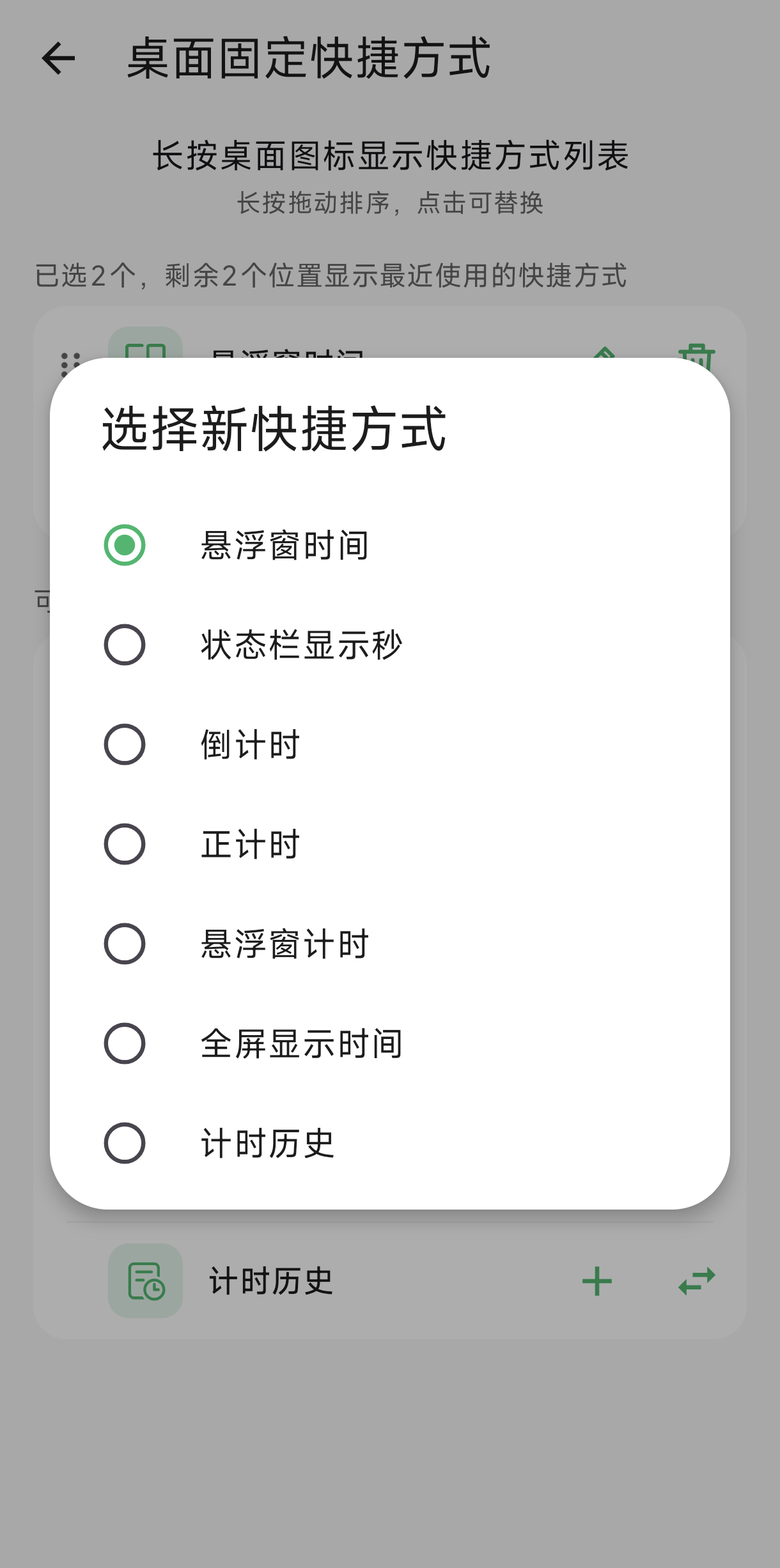
- 1.2用加号添加,用拖动柄排序,点选项可编辑替换。最多选 4 个。没占用的位置会用最近使用的操作补充,整个菜单最多 4 项,实际还受桌面支持影响。
- 1.3回到桌面,长按新秒图标,看所选操作是否在预期位置。例如把「倒计时」放在「计时历史」前面。
2. 从快捷面板切换运行状态
- 2.1下拉展开 Android 的快捷面板,打开编辑,把「新秒计时」加入常用区。「新秒时间」是悬浮时钟开关,需要专业版,也需授予悬浮窗权限。
- 2.2点「新秒计时」会进入快捷计时页,空闲时开始、运行中暂停、暂停时继续。倒计时从当前设置的时长开始。
3. 核对是否继续同一段计时
例如设 30 秒倒计时,回到快捷面板点一次开始,再点一次暂停,第三次应从剩余时长继续。这组磁贴状态切换曾在小米 2211133C、Android 15 的 9.3.0 调试版验收中验证。若想在桌面同时看到读数和操作按钮,可加快捷计时小组件。