功能介紹 / 桌面入口、資料與一般設定
長按桌面圖示或下拉快速設定,怎麼最快開始計時?
長按 新秒 App 的桌面圖示,可以使用固定或最近用過的操作。想從其他應用程式下拉控制時,可將「新秒計時」加入 Android 快速設定面板。
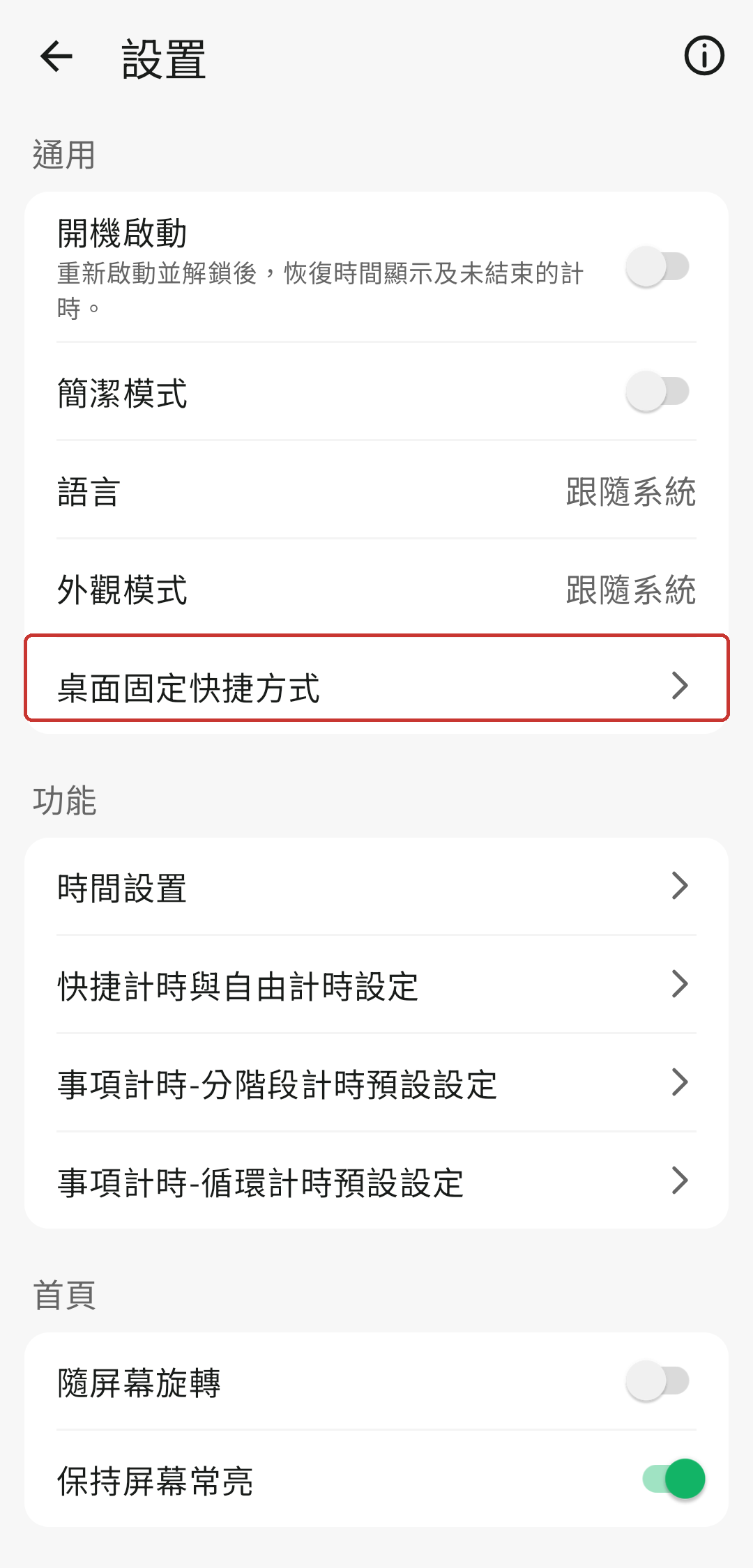
1. 固定常用操作
- 1.1在新秒設定開啟「桌面固定快捷方式」。可選倒計時、正計時、開始快捷計時或計時歷史等。
- 1.2點加號新增、用把手拖曳排序,或點選項編輯及替換。最多選 4 項,剩餘位置可由最近使用的操作補上,整個選單最多 4 項。實際顯示依桌面支援而定。
- 1.3回到主畫面長按新秒圖示,確認順序。例如可將「倒計時」放在「計時歷史」前面。
2. 從快速設定切換計時狀態
- 2.1下拉展開 Android 快速設定,點編輯,加入「新秒計時」。「新秒時間」是另一個懸浮時鐘開關,需要專業版和懸浮窗權限。
- 2.2點「新秒計時」會進入快捷計時畫面。閒置時開始,運作中暫停,已暫停時繼續。倒數會從目前設好的時間開始。
3. 確認繼續的是同一次計時
可用 30 秒倒數來試。按一次開始,再從快速設定按一次暫停,第三次按下時應從當時的剩餘時間繼續。先前在小米 2211133C、Android 15 的 9.3.0 偵錯版驗收曾核對這組切換。若想在手機主畫面也看到時間和操作按鈕,可加入快捷計時小工具。