功能介绍 / 时钟显示与校时
Android 状态栏和锁屏怎样显示秒?
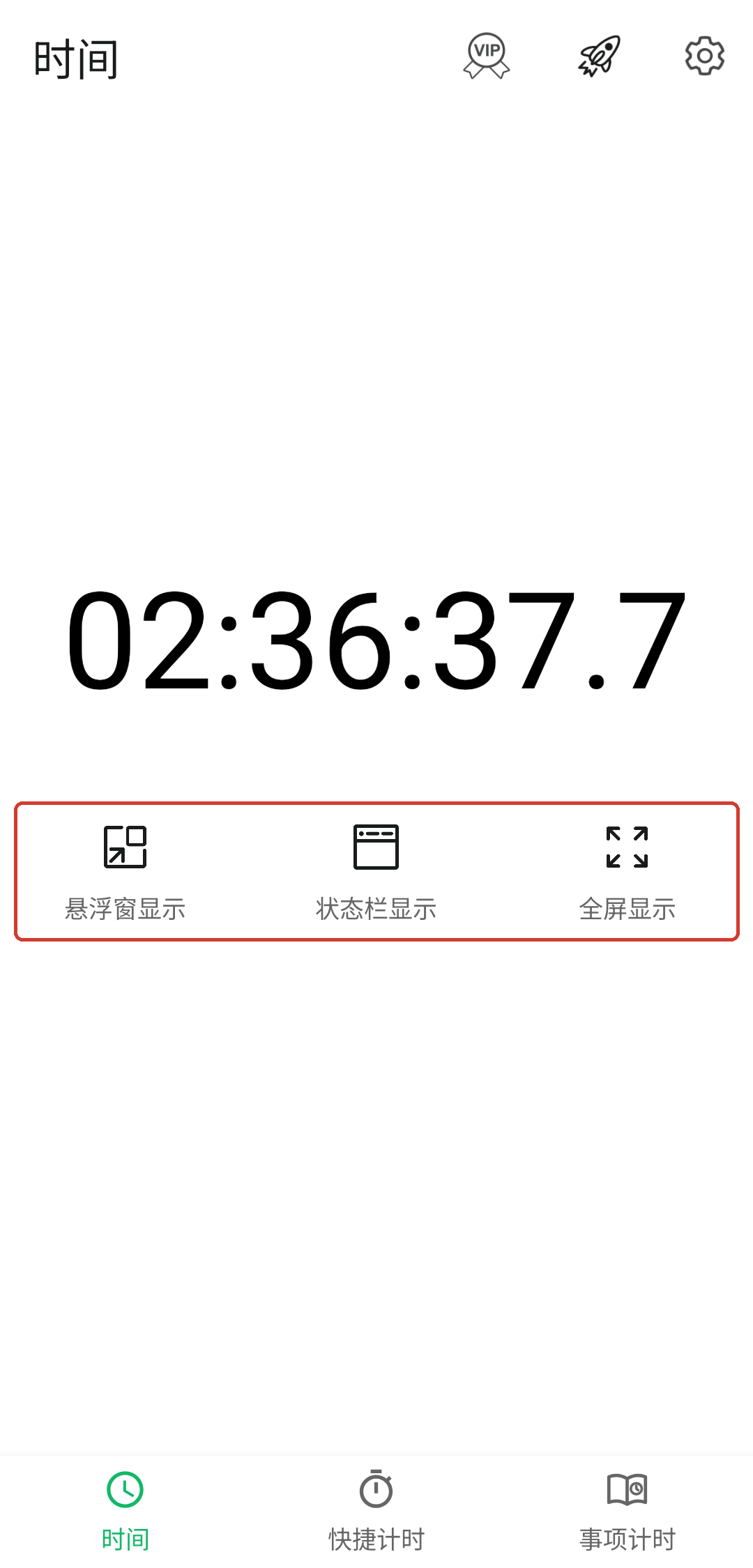
打开 新秒 App 首页的「状态栏显示」并授权通知。支持数字图标的系统能在顶部状态栏看到当前秒数。下拉后的时钟通知和锁屏上的通知内容,还取决于 Android 的通知设置。
1. 给时钟通知授权
- 1.1点「状态栏显示」,按提示允许新秒发通知。若之前点过拒绝,到 Android 的应用信息里打开通知。
- 1.2在系统的通知与状态栏设置中允许显示通知图标。若系统为该通知设有重要程度或锁屏可见性,检查对应类别。
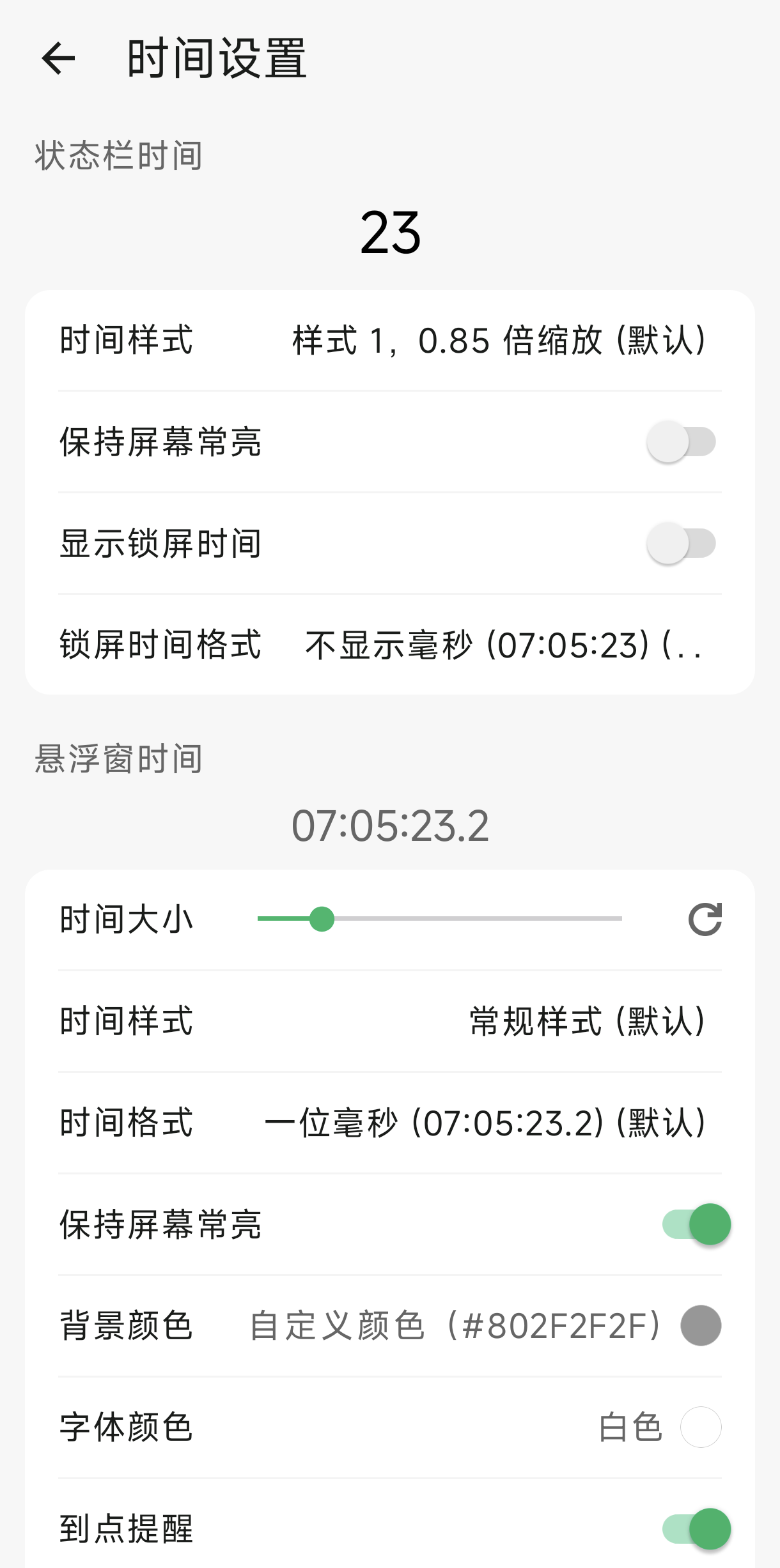
- 1.3长按「状态栏显示」,打开「时间设置」里的「状态栏时间」。
2. 分别设置图标、通知与锁屏
- 顶部状态栏 秒数作为通知小图标显示。在「时间样式」里可选样式 1、样式 2 或 LCD,以及相应的缩放大小。先试 1 倍,过大时再选小一些的比例。
- 下拉通知 展开通知栏看时钟通知中的时间。华为设备使用新秒图标,秒数可以到通知里看。其他设备若顶部只剩普通图标,也可先看通知内的时间是否仍在刷新。
- 锁屏通知 打开「显示锁屏时间」,在「锁屏时间格式」选带秒的样式,例如
07:05:23。锁屏后点亮屏幕验证,系统还须允许在锁屏上显示通知内容。
3. 用三个位置定位问题
先看顶部图标会不会按秒变化,再下拉看通知,最后锁屏后点亮。此前在 Android 15、ChinaStore Debug 10.1.0 的真机验收中,开启状态栏功能后通知标题从 09:29:07 更新到 09:29:08,再次点按可关闭。三个位置的呈现仍由各机型系统决定。若小米只显示普通图标,参见小米状态栏排查。切后台后秒数停住,可看后台刷新排查。