功能介紹 / 時鐘顯示與校時
Android 狀態列和鎖定畫面怎麼顯示秒數?
開啟 新秒 App 首頁的「狀態欄顯示」並允許通知。支援數字圖示的系統能在頂端狀態列呈現秒數。下拉通知和鎖定畫面的時鐘內容,也受 Android 的通知設定影響。
1. 允許時鐘通知
- 1.1點「狀態欄顯示」,依提示允許新秒傳送通知。之前若拒絕過,可到 Android 的應用程式資訊開啟通知。
- 1.2在系統的通知與狀態列設定中允許顯示通知圖示。如果有重要程度或鎖定畫面可見性的設定,查看時鐘所用的通知類別。
- 1.3長按首頁的「狀態欄顯示」,前往「時間設置」的「狀態欄時間」。
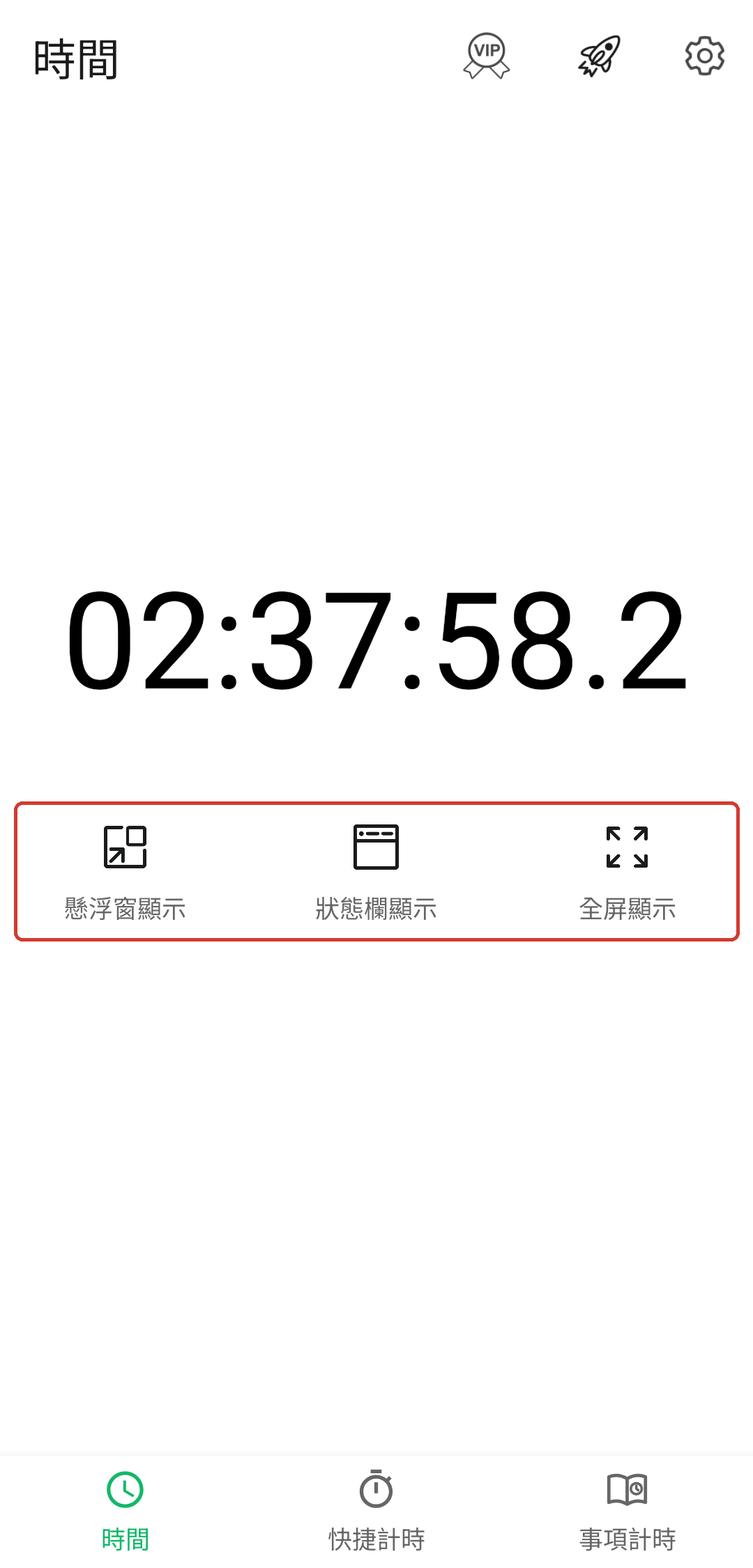
2. 分別調整三個顯示位置
- 頂端狀態列 秒數以通知小圖示顯示。「時間樣式」可選樣式 1、樣式 2 或 LCD,再選縮放比例。可以先試 1 倍,太大再縮小。
- 下拉通知 下拉通知面板,查看時鐘通知中的時間。華為裝置以新秒圖示顯示,秒數要到通知中查看。其他裝置若頂端只有一般圖示,也可先確認通知內的時間仍在更新。
- 鎖定畫面通知 開啟「顯示鎖屏時間」,在「鎖屏時間格式」選帶秒數的格式,例如
07:05:23。鎖定手機後喚醒螢幕,確認系統也有允許顯示通知內容。
3. 用顯示位置判斷問題出在哪裡
先看頂端圖示是否每秒變動,再下拉看通知,最後喚醒鎖定畫面。先前在 Android 15、ChinaStore Debug 10.1.0 的實機驗收中,開啟狀態欄功能後,通知標題由 09:29:07 更新到 09:29:08,再點一次可關閉。三處實際呈現仍視機型系統而定。小米若只顯示一般圖示,可參考小米狀態列排查。切到背景後秒數停住,可看背景更新排查。