使用情境 / 檔案與日常開發
收到 JSONL 記錄檔,怎麼在 Android 手機找出錯誤在哪一行?
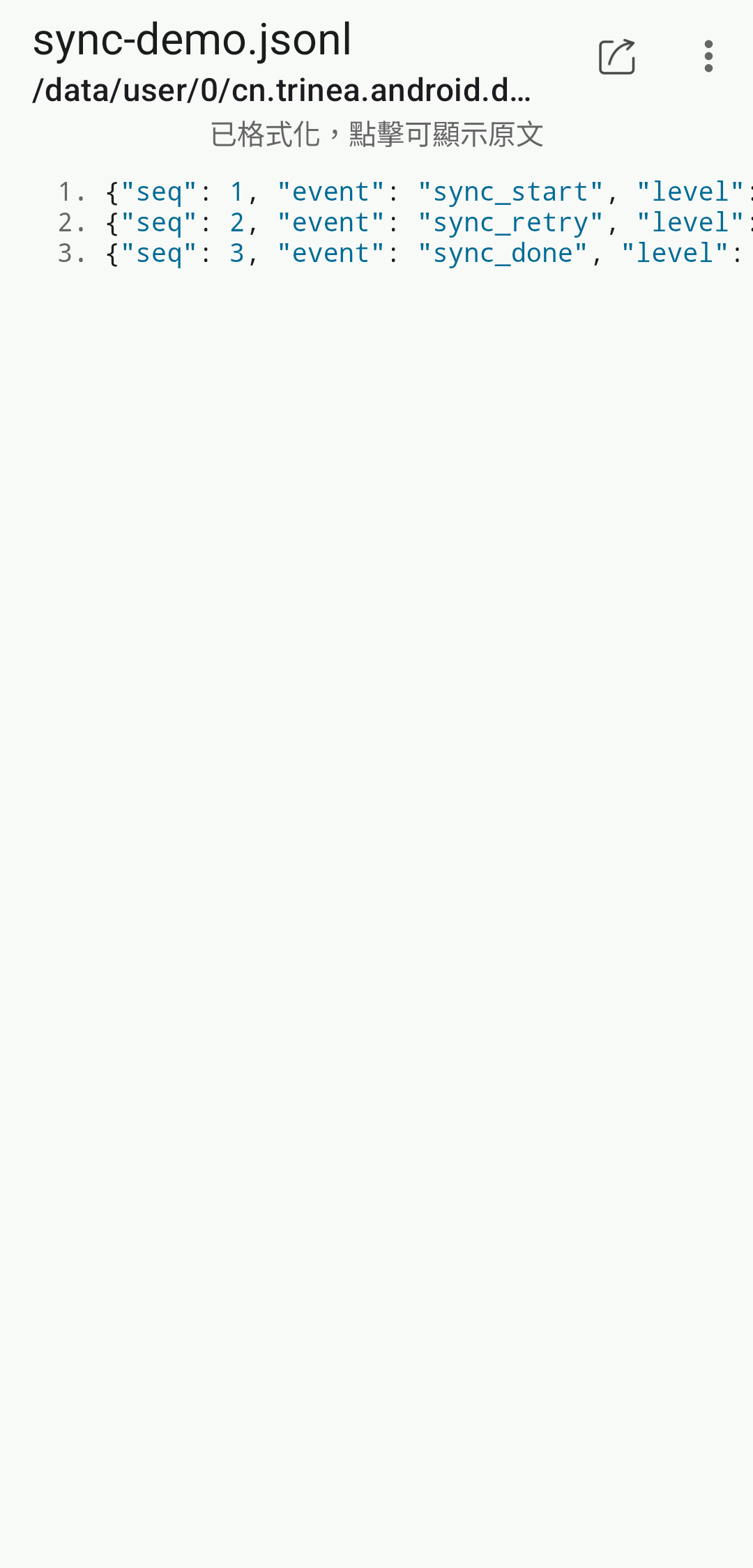
將記錄檔存到手機,從檔案管理員選擇用 開發助手 App 開啟。先搜尋錯誤等級,再切回原文確認行號。下列範例的錯誤事件在第 2 行。
1. 準備三行範例
下載三行測試記錄檔,或將以下內容以 UTF-8 儲存為 sync-demo.jsonl。每一行各有一個 JSON 物件。
{"seq":1,"event":"sync_start","level":"INFO"}
{"seq":2,"event":"sync_retry","level":"ERROR","code":"E_TIMEOUT"}
{"seq":3,"event":"sync_done","level":"INFO"}
2. 先定位事件,再切回原文
- 2.1透過系統的「開啟方式」進入檔案檢視器,查看格式化結果並搜尋
ERROR。命中的事件是sync_retry,錯誤碼為E_TIMEOUT。 - 2.2切回原文,開啟行號。JSONL 格式化後每筆記錄依然各佔一個實體行。窄螢幕的自動換行可能讓一筆記錄看起來有好幾行,請核對原始行號與
seq。 - 2.3若某筆 JSON 少了引號或大括號,檢視器可能改為顯示原文。直接搜尋錯誤碼,再看相鄰記錄即可。
3. 回報一條開發人員找得到的記錄
可寫:「sync-demo.jsonl 第 2 行,seq=2,sync_retry,E_TIMEOUT。前一筆為 sync_start,後一筆為 sync_done。」依範例可確定一次重試被標成 ERROR,隨後出現完成事件。實際原因還要比對真實請求記錄。