功能介绍 / 界面检查与设计
怎么在 Android 手机上看控件 ID 和布局层级?
打开 开发助手 App 的「查看布局」,授权页面读取后到目标界面点悬浮按钮。选中控件即可看可读取的 ID、边界等属性,也能沿树查看父子节点。
1. 进入可重复打开的页面
从「应用相关」开启「查看布局」,按提示配置页面读取和悬浮窗。选择自己的测试页面,例如同时包含带资源 ID 的按钮和无 ID 的文本控件。
2. 选中元素并检查属性
- 2.1点悬浮按钮读取页面,再点想检查的位置。多个控件重叠时,切换该处不同层级的候选节点。
- 2.2查看类名、资源 ID、节点文本、描述、选中或可点击等状态,以及边界、宽高和坐标。
- 2.3沿节点树找父节点和子节点。需要交接时保存布局。悬浮控件遮挡测试时,可用自动隐藏选项。
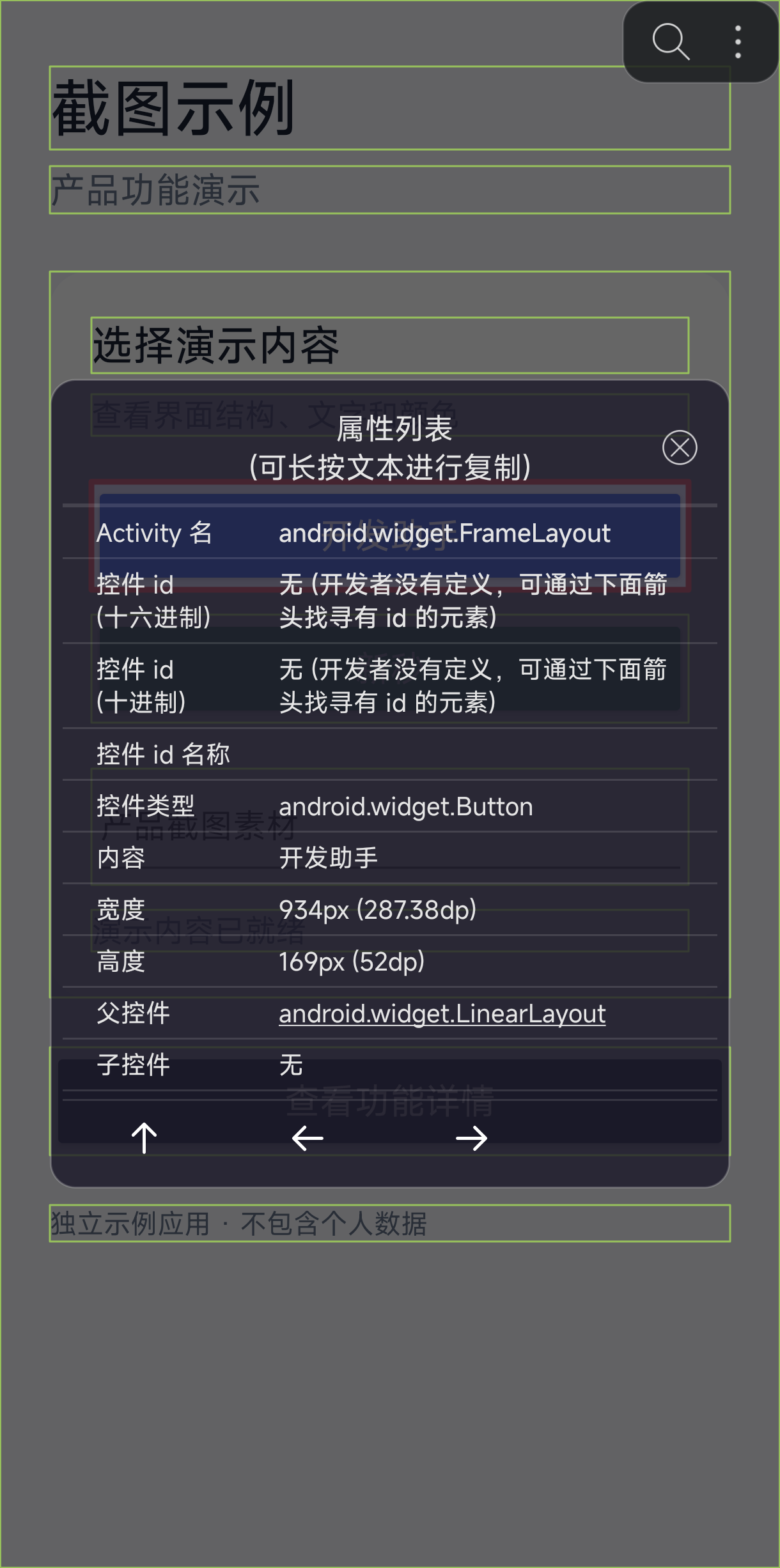
实拍中,名为「开发助手」的示例按钮读到 android.widget.Button、宽 934 px、高 169 px、父节点 android.widget.LinearLayout,未显示资源 ID。
3. 对照有 ID 和无 ID 的节点
例如按钮能显示 com.example.demo:id/continue_button,而旁边文本只有类名与内容。后者可连同父节点、位置及文本一起标记。可读范围以目标页面向系统提供的节点为准。