场景使用 / 设计与无障碍验收
按钮和设计稿对不上,怎么标出 Android 界面的具体差异?
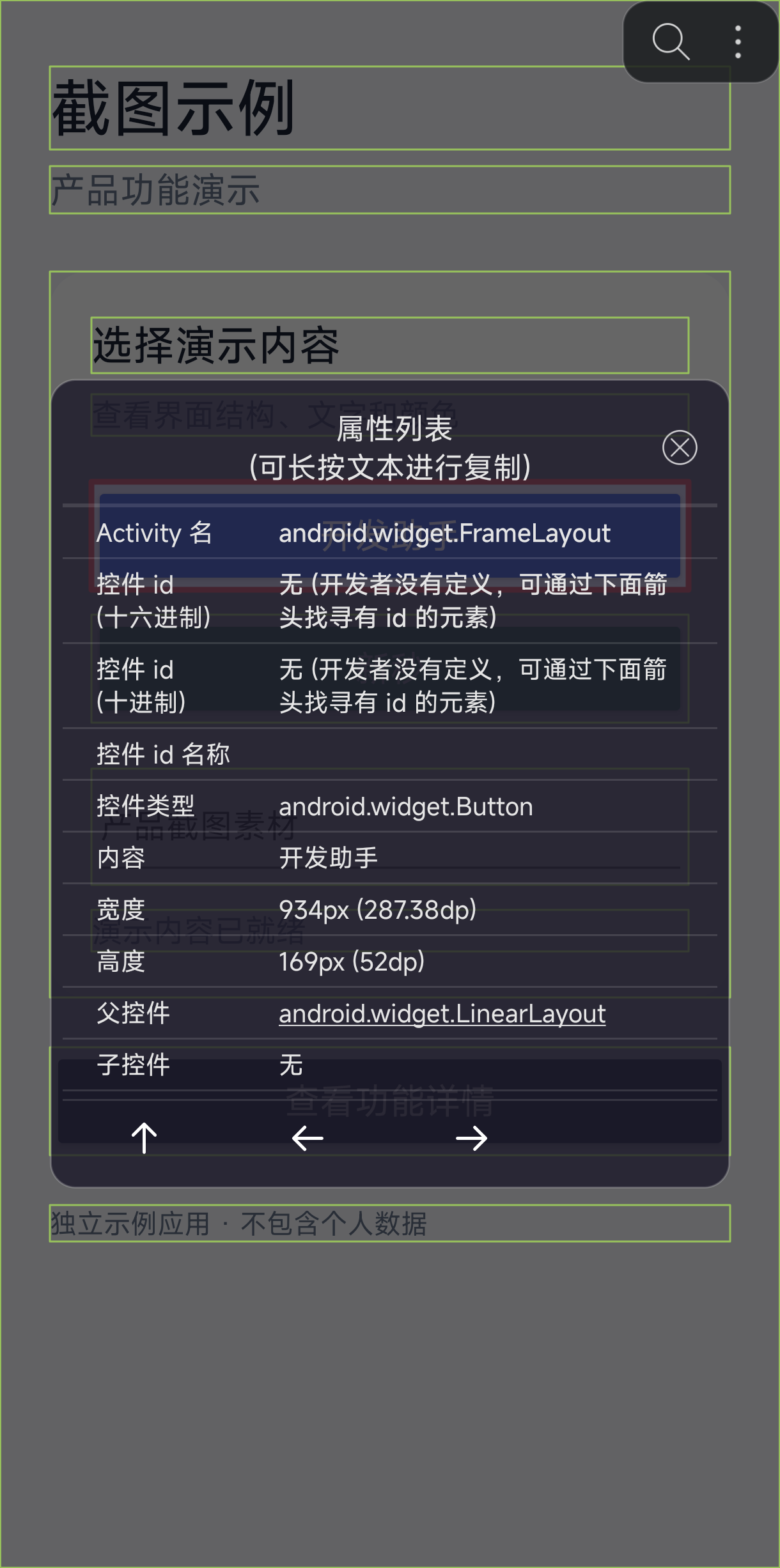
用 开发助手 App 的「查看布局」标出按钮范围,再用「屏幕取色」记录明确取样点,最后附上设备密度。报告中分开列出设计值和手机读数,开发就能按同一条件复测。
1. 固定画面和设计条件
选择自己应用中的待验收页面,记录构建、方向、字体或显示缩放。打开屏幕信息读取密度,确认设计稿尺寸的单位。
2. 抄尺寸、边界和颜色
- 2.1用查看布局选中按钮,抄下边界、宽高和坐标,写明单位。已实拍的自有样本中,「开发助手」按钮为 934 × 169 px(287.38 × 52 dp),设备逻辑密度为 520 dpi。
- 2.2用屏幕取色在目标填色的均匀区域取样。单独注明取的是按钮还是旁边背景。该样本的白色卡片在 (610, 1328) px 处读到 ARGB #FFFFFFFF。
3. 交付可核对的差值
如果设计稿要求按钮高 48 dp,报告可写「预期 48 dp,实测 52 dp,高 4 dp。宽 287.38 dp,设备 520 dpi。白色卡片背景在 (610, 1328) px 处为 #FFFFFFFF」。再补上按钮边界坐标、设计稿版本及测试页名称。