使用情境 / 設計與無障礙驗收
按鈕跟設計稿對不上,怎麼標出 Android 畫面的具體差異?
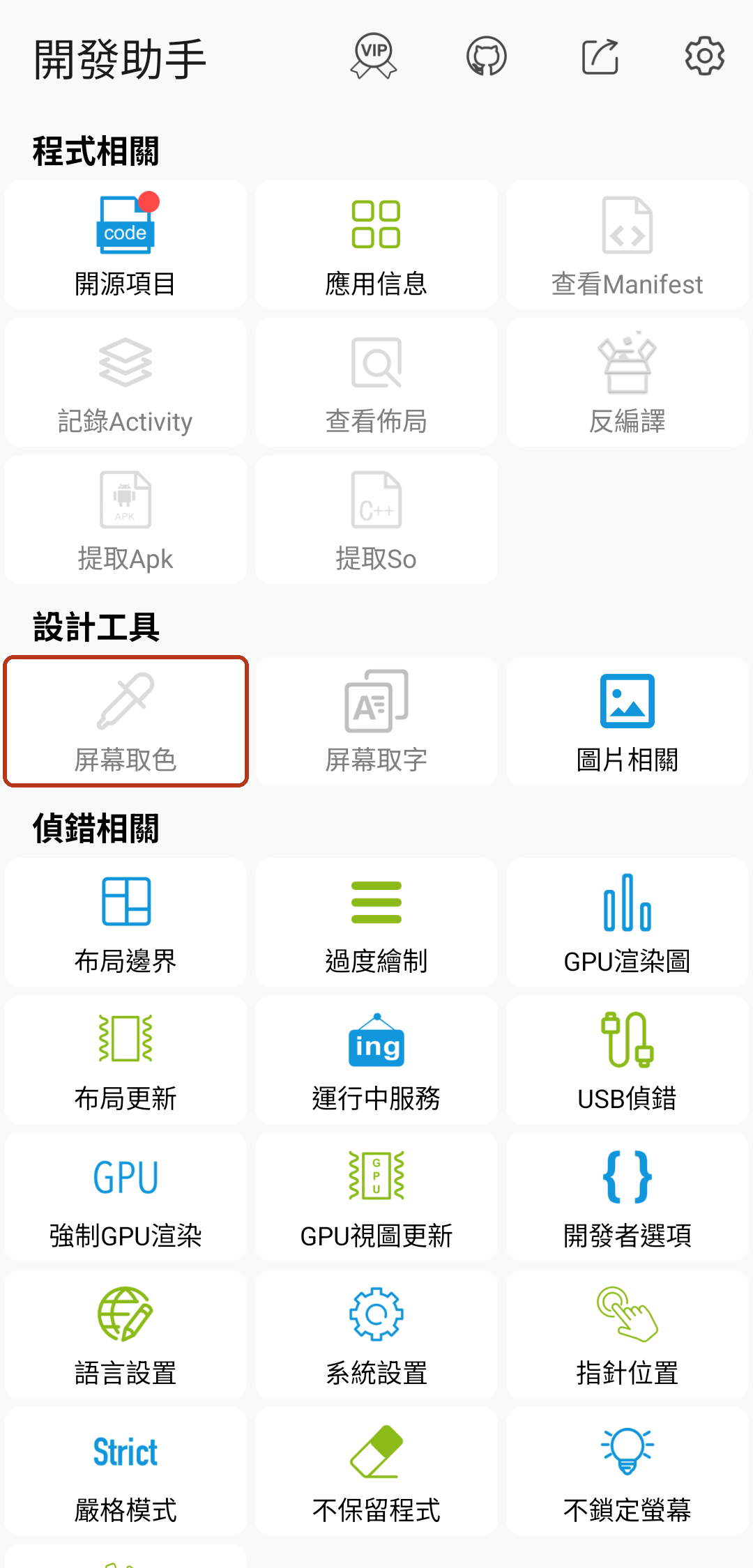
用 開發助手 App 的「查看佈局」標記按鈕範圍,再用「屏幕取色」記錄清楚的取樣點,最後附上裝置密度。將設計值和手機讀數分開列出,開發便可依相同條件複測。
1. 固定畫面與設計條件
選擇自己應用程式中待驗收的畫面,記下建置、方向及字級或畫面縮放。螢幕資訊可提供密度。也要確認設計稿尺寸所用單位。
2. 抄下邊界、尺寸與顏色
- 2.1用查看佈局選取按鈕,抄下邊界、寬高和單位。自有示範的實拍中,「開發助手」按鈕為 934 × 169 px(287.38 × 52 dp),裝置邏輯密度為 520 dpi。
- 2.2用屏幕取色在均勻的填色區取樣。註明取的是按鈕或鄰近背景。該示範的白色卡片在 (610, 1328) px 讀到 ARGB #FFFFFFFF。
3. 寫下可核對的差距
如果設計稿要求按鈕高 48 dp,報告可寫「預期 48 dp,實測 52 dp,高 4 dp。寬 287.38 dp,裝置 520 dpi。白色卡片在 (610, 1328) px 的色值為 #FFFFFFFF。」再附上按鈕邊界、設計稿版本及測試頁名稱。