功能介紹 / 介面檢查與設計
怎麼在 Android 手機查看元件 ID 與佈局階層?
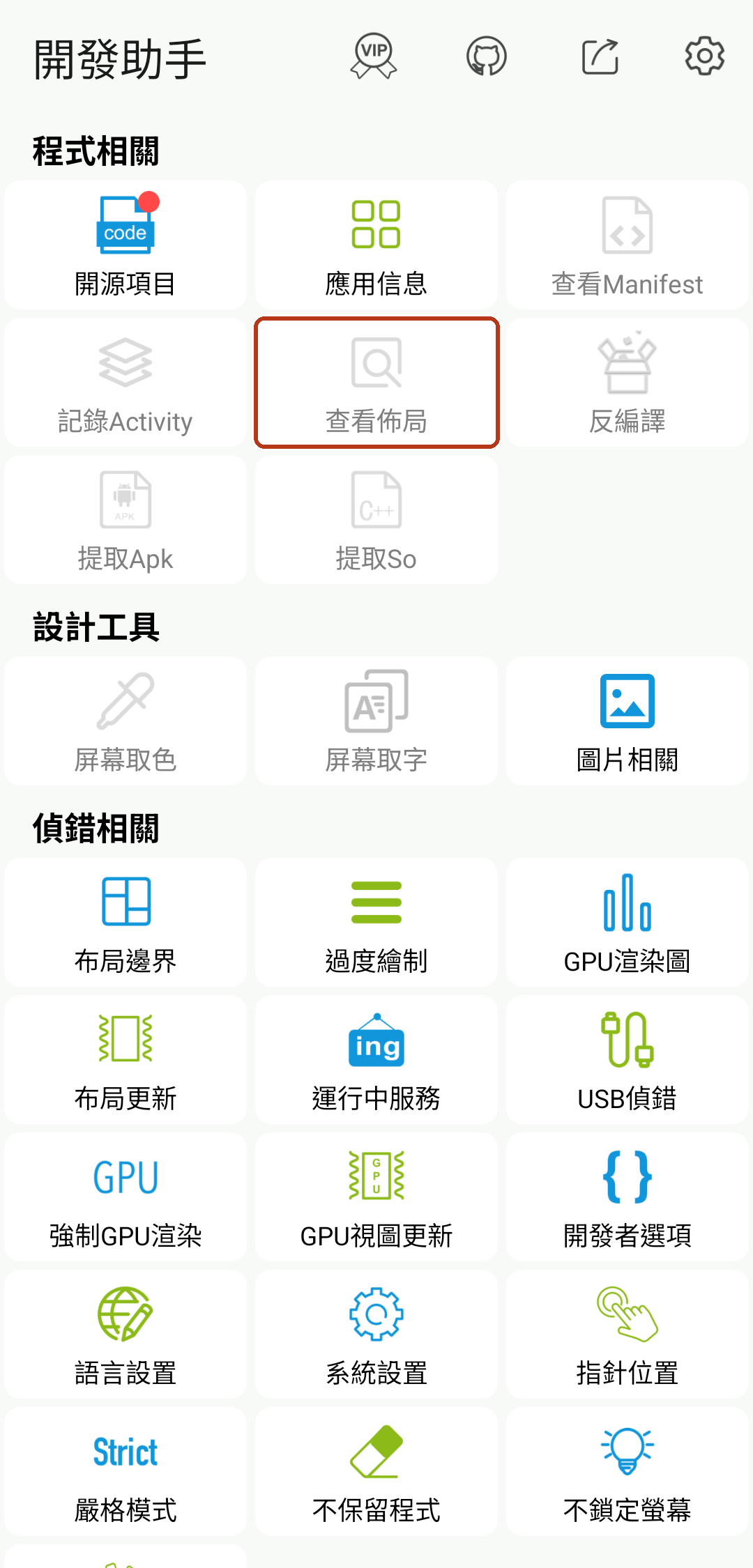
開啟 開發助手 App 的「查看佈局」,授權讀取頁面後,在目標畫面點浮動按鈕。選取節點即可查看可讀取的 ID、邊界與父子關係。
1. 選擇可重複開啟的畫面
從「程式相關」開啟「查看佈局」,依提示設定頁面讀取和浮動視窗。選自己的測試畫面,例如有資源 ID 的按鈕,以及未提供 ID 的文字元件。
2. 選取元件並檢查資料
- 2.1用浮動按鈕讀取畫面,點選目標位置。有重疊元件時,在該處不同階層的候選節點間切換。
- 2.2查看類名、資源 ID、文字、描述、點選或選取狀態及邊界、寬高與座標。
- 2.3從階層辨認上層和下層節點。需要交接時儲存佈局,浮動元件遮擋畫面時可使用自動隱藏選項。
實拍中的「開發助手」示範按鈕讀到 android.widget.Button,寬 934 px、高 169 px,上層為 android.widget.LinearLayout,未顯示資源 ID。
3. 記下有 ID 與無 ID 的差異
例如按鈕可顯示 com.example.demo:id/continue_button,而鄰近文字只有類名和內容。後者可搭配上層節點、位置與文字一起標記。可讀範圍取決於頁面向系統提供的資料。