功能介紹 / 系統偵錯與授權
Android 的佈局邊界和指標位置怎麼打開、怎麼看?
在 開發助手 App 首頁「偵錯相關」找到「布局邊界」與「指針位置」。前者讓系統畫出元件邊界,後者會顯示軌跡與座標。
1. 記下開始前的狀態
先啟用系統的開發人員選項,開啟自己的測試頁面,例如包含按鈕與清單的畫面。記下兩項開關的原始值,再用快速定位找出對應項目。
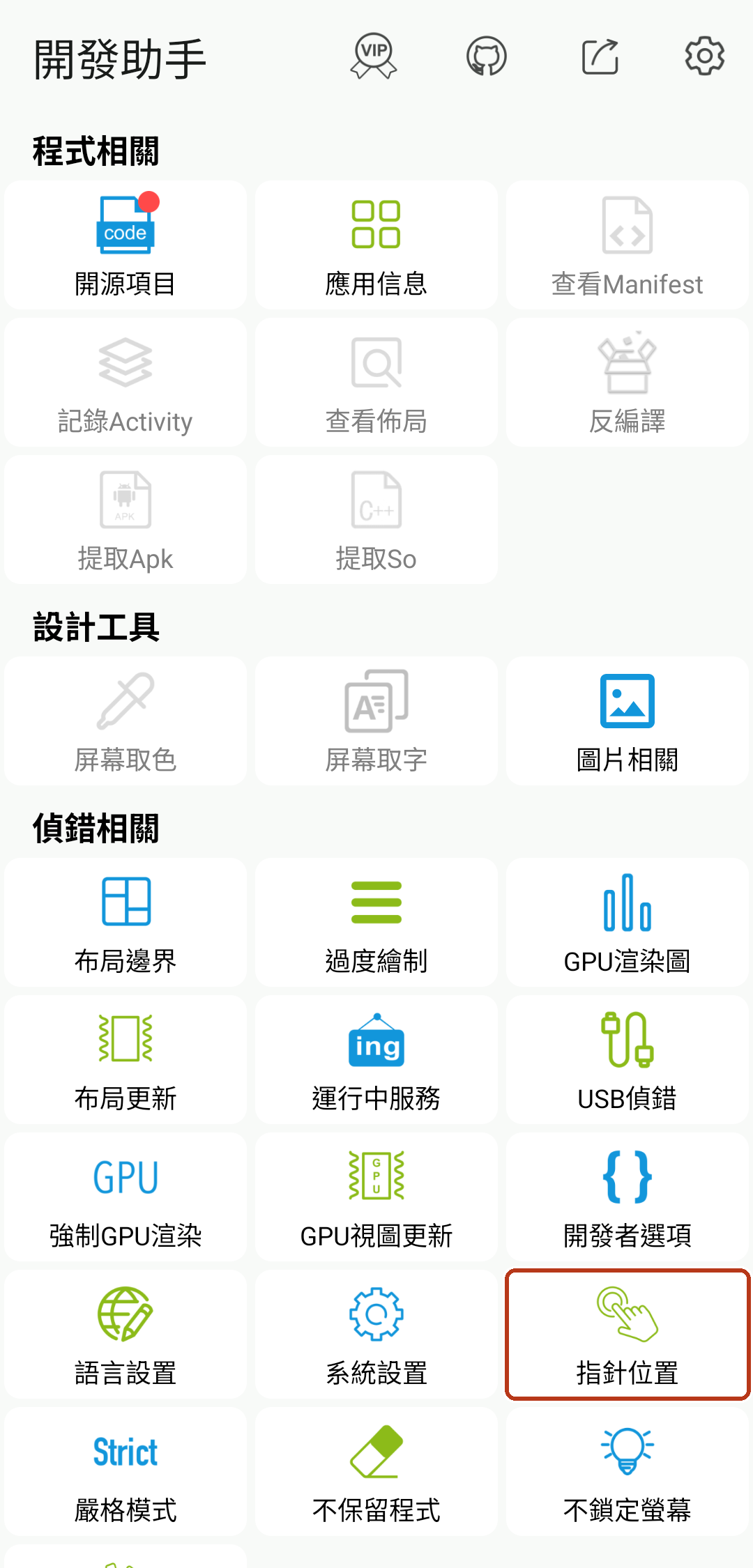
2. 每次只開一種顯示
- 2.1開啟佈局邊界,回到同一頁面,查看按鈕、容器與清單項目的輪廓。
- 2.2關閉佈局邊界並開啟指標位置。在同一頁短距離拖曳,看看上方的座標列與觸控軌跡。
- 2.3想讀取按鈕 ID 或回報的寬高,可用查看佈局選取節點。
3. 還原開始前的設定
若兩項原先都關閉,測試後將兩項都關閉。返回同一頁拖曳一次,確認輪廓及軌跡已消失。快速定位若只開啟開發人員選項,從系統頁手動找到這兩項。